


 | |||||||||||||||||||||
| 前のページ 1 2 | |||||||||||||||||||||
| |||||||||||||||||||||
| プロジェクトの作成 | |||||||||||||||||||||
まずはプロジェクトを作成します。「ファイル → 新規 → プロジェクト」からプロジェクトを作成します。 「Exadel Studio → Struts → Struts Project」でStruts用のプロジェクト、「JSF → JSF Project」でJSF用のプロジェクトを作成可能です。プロジェクトの作成ウィザードでは、それぞれプロジェクト名や使用するStrutsやJSFのバージョン、アプリケーションサーバーなどを選択します。 本稿ではStruts 1.2、JSF 1.1.01、Servlet Version 2.4、アプリケーションサーバーについてはExadel Studioが内蔵しているTomcat 5.0を使用します。また、新しくアプリケーションを作成するので、テンプレートには「Blank」を選択します。 なお、Strutsプロジェクトでは日本語を扱うための準備が必要です。ここではTomcatのサンプルに付属しているサーブレットフィルタを利用することにします。 Exadel Studioをインストールしたディレクトリー配下のtomcatディレクトリーにTomcatがインストールされているので、webapps/servlets-examples/WEB-INF/classes/filtersディレクトリーにあるSetCharacterEncodingFilter.javaを作成したStrutsプロジェクトにコピーします(図3)。 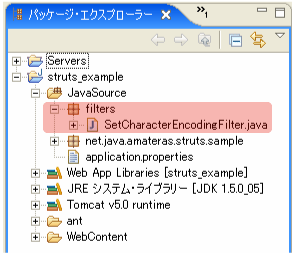 図3:フィルターをプロジェクトにコピーしたところ 次に、このフィルターをweb.xmlに登録します。 Exadel Studioはweb.xml編集用のエディターも備えており、ツリー形式でweb.xmlの編集を行うことができます。Web Projectsビューで「Configuration → web.xml」をダブルクリックして開き、フィルターとフィルターマッピングを表2のように追加します。
表2:web.xmlに追加するフィルターの情報 追加後の状態は図4のようになります。 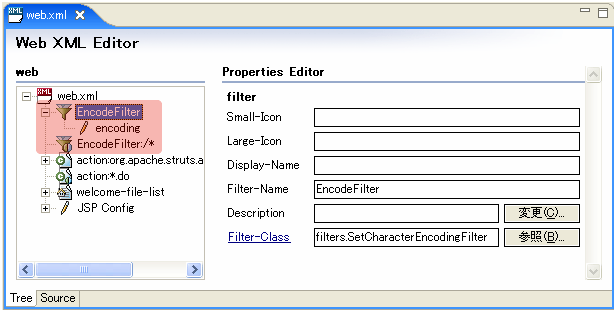 図4:web.xmlにフィルターとフィルターマッピングを追加 (画像をクリックすると別ウィンドウに拡大図を表示します) なお、JSFプロジェクトについては特に設定を行わなくても、そのまま日本語を使用することができます。 | |||||||||||||||||||||
| 前のページ 1 2 | |||||||||||||||||||||
| |||||||||||||||||||||
| |||||||||||||||||||||
| |||||||||||||||||||||
| |||||||||||||||||||||
| |||||||||||||||||||||
| |||||||||||||||||||||
| |||||||||||||||||||||
-
人気記事ランキング
-
-
連載


