


 | ||||||||||||
| 1 2 3 4 次のページ | ||||||||||||
| ||||||||||||
| Web+DBアプリケーションの開発 | ||||||||||||
今回はASP.NETとデータベースを使ったWebアプリケーションを開発していく。大まかな流れは、最初にプロジェクトを作成し、画面をフォームで作成してデータコントロールを配置していく。開発するアプリケーションは第3回の顧客管理システム(一覧表示機能・登録更新機能の2画面構成)である。 | ||||||||||||
| プロジェクトの作成 | ||||||||||||
ASP.NETの開発の流れは「フォーム作成 → コード作成 → デバッグ」となる。それでは、プロジェクトを作成して開発を進めていこう。 新規プロジェクトを作成するには、Visual Web Developer 2005 Express Editionを起動し、「ファイル」から「新しいWebサイト」を選択する。プロジェクトを作成していくとテンプレートを選択する画面が表示されるので、ここでは「ASP.NET Web サイト」を選択し、言語は「Visual C#」を選んでOKをクリックする。 すると画面キャプチャがないWebサイトが作成される。初期状態では空のDefault.aspxが作成されているだけである(図1)。  図1:空のDefault.aspxである初期状態 (画像をクリックすると別ウィンドウに拡大図を表示します) 内容の編集はソースを直接編集するほか、画面下部の「デザインタブ」を選択して「ツールボックス」からコントロールをドラッグ&ドロップして画面を作成していくこともできる。図2の画面はコントロールを仮に配置して、「Ctrl+F5」を押して「無題のページ」を表示したところである。 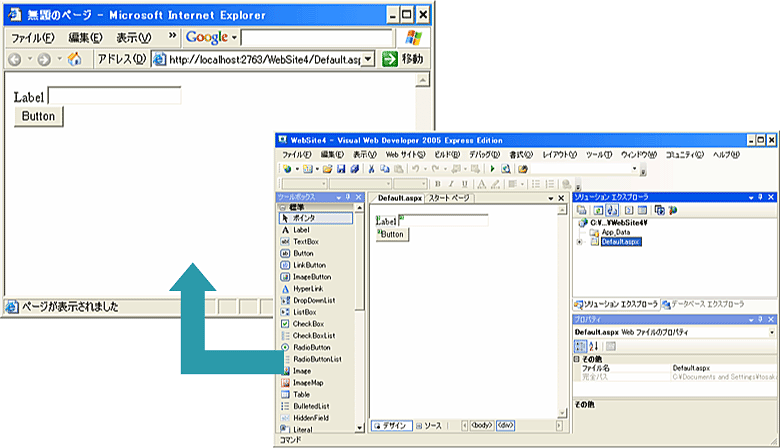 図2:デザインタブでの画面の作成とWebブラウザ上での表示 (画像をクリックすると別ウィンドウに拡大図を表示します) | ||||||||||||
| Visual Web Developer 2005からSQL Serverへの接続 | ||||||||||||
SQL Server Management Studioでデータベースを確認しながら開発することもできるが、Visual Web Developer 2005からもSQL Serverを操作することができる。それには、画面右側の「ソリューションエクスプローラ」の表示を「データベースエクスプローラ」に変更し、データ接続を右クリックして「接続の追加」を選択する。 「接続の追加」を選択するとでてくるデータソースの選択ウィンドウでは、「Microsoft SQL Server」を選択し、OKをクリックすると接続先サーバを選択するウィンドウが開く。そこで、サーバ名に「コンピュータ名\データベース名」を入力し、Windows認証で作成済みのデータベースへ接続する。ここでは、サーバ名が「TOSAKA\SQLEXPRESS」、接続先データベースは「sampledb」とする(図3)。 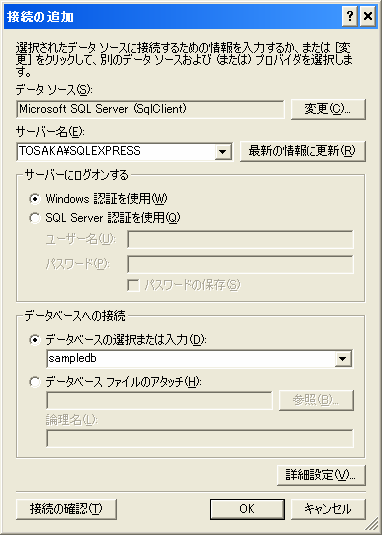 図3:データベースの接続テスト データソースを入力した後、「接続の確認」をクリックして「テスト接続に成功しました」というメッセージがでてきたら設定は完了である。設定画面に戻ったら、そのままOKをクリックして、接続を確立する。 | ||||||||||||
 | ||||||||||||
| テスト接続が確立されない場合だが、エラー内容により次の設定を確認してほしい。 ・応答が返ってこない場合。または「サーバーへの接続を確立しているときにエラーが発生しました」というメッセージメッセージがでた場合 ↓ これはサーバ名の接続が間違っている、もしくはサーバにログオンできない場合に発生するエラーメッセージである。サーバ名が正しく設定されている場合、データベースの選択または入力プルダウンにはすでに作成されたデータベースが表示されるので、あわせて確認したい。 ・「指定されたデータベースが、存在しないかまたは指定されたユーザーに対して表示されないため、この接続をテストすることができません。」というエラーメッセージが表示された場合 ↓ これはサーバへの認証は通っているが、データベースを参照できない時に発生するエラーメッセージである。SQLSVMSを開いてデータベース名を確認する必要がある。 | ||||||||||||
| ||||||||||||
データソースへの接続が確立すると、データベースエクスプローラで接続先データベースを参照できるようになる。後はテーブルの作成・修正やデータ編集など、SQL Server Management Studioと同じインターフェースを使ってデータを取り扱うことができる(図4)。 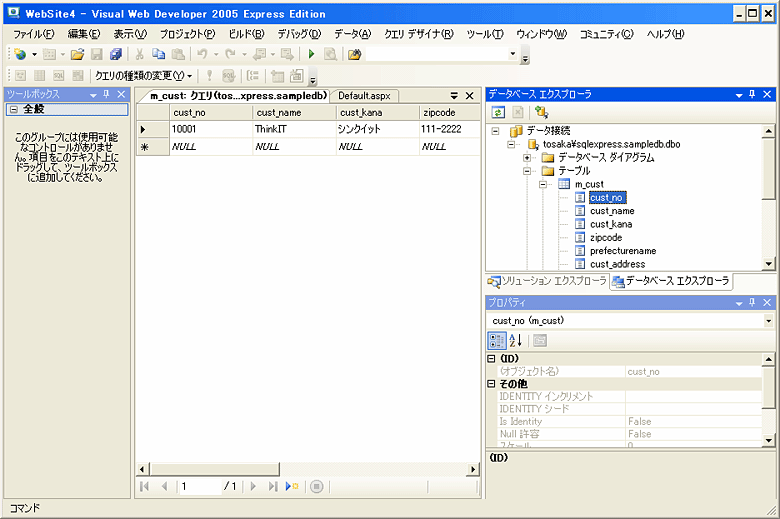 図4:Visual Web Developer 2005からSQL Serverへの接続 (画像をクリックすると別ウィンドウに拡大図を表示します) | ||||||||||||
| 1 2 3 4 次のページ | ||||||||||||
| ||||||||||||
| ||||||||||||
| ||||||||||||
| ||||||||||||
| ||||||||||||
| ||||||||||||
| ||||||||||||
-
人気記事ランキング
-
-
連載


