


 | ||||||||||||||
| 前のページ 1 2 3 4 | ||||||||||||||
| ||||||||||||||
| ビューラベル | ||||||||||||||
StarTeamのビューラベルは、特定の時点の構成情報を記録するために、目印として使うものです。 | ||||||||||||||
| ビューラベルの作成 | ||||||||||||||
まず、クロスプラットフォームクライアントを使って、StarTeamプロジェクトの現在の状態を確認します。まずこの状態をビューラベルとして記録するために、メニューから「ビュー → ラベル」を選択します。 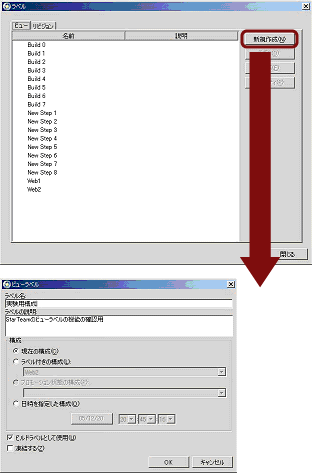 図7:「ラベル」「ビューラベル」ダイアログ すると図7の「ラベル」ダイアログが表示されますので、「新規作成」をクリックしてください。すると「ビューラベル」ダイアログがでますので、「ラベル名」「ラベルの説明」テキストボックスに任意の内容を入力してください。図7ではこの時点の構成を「実験用構成」という名前で記録しました。 | ||||||||||||||
| ビューの構成の復元 | ||||||||||||||
それでは、構成情報がきちんと記録されているのを確認するために、StarTeamの構成を次のように色々と操作しました。
表2:操作内容 私の環境では、図8のようになりました。ここで先ほど記録した状態に戻るために、メニューから「ビュー → 構成の選択」を選びます。  図8:操作後の画面 「ビュー構成の選択」ダイアログが開きますので、「ラベル付き構成」のプルダウンボックスの中から、先ほど記録したビューラベル「実験用構成」を選びます。すると画面が図9のように変化します。 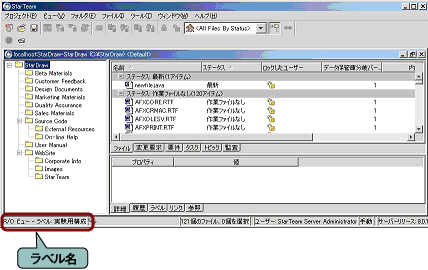 図9:構成が戻った画面 このように、先ほど「実験用構成」という名前で記録した状態に表示が戻りました。もしこの時点の構成で再ビルドを実施する必要があれば、この状態からすべてのファイルをチェックアウトすればよいのです。 | ||||||||||||||
| ビューラベルを利用した構成管理 | ||||||||||||||
ビューラベルを利用して特定時点の構成を記録し、必要になったときにいつでもその構成を復元できるようにするというのが、StarTeamを使った構成管理の基本です。  図10:StarTeamの構成管理の概念 これまでの説明では、1つ1つのファイルのバージョン/リビジョンといった概念に触れていません。なぜならば、図10で示すような大きなリリースといったレベルで構成管理を把握することが重要であるからです。 | ||||||||||||||
| 前のページ 1 2 3 4 | ||||||||||||||
| ||||||||||||||
| ||||||||||||||
| ||||||||||||||
| ||||||||||||||
| ||||||||||||||
| ||||||||||||||
| ||||||||||||||
-
人気記事ランキング
-
-
連載


新着記事
【データベースエンジニア編】「設計と構造」を掴む!AI時代に差がつくデータ構造化と思想のPMO術 6:30 【クラウドネイティブ会議】オンプレミス中心の病院システムのクラウド化のため、複雑系に挑むk3s、Helm、OpenTelemetryの実践 6:00 エンジニアが「本当に役に立った」技術書を紹介【Linux編】 10月20日 6:30 AIは「効率化のツール」から「価値創造の源泉」へ ――ファインディが示す2027年“ものづくり”トレンドと新ビジョン 10月20日 6:25 「MySQL」と「PostgreSQL」の「SQL性能」「ロック」「レプリケーションの監視」手法を比較する 10月19日 6:30