


 | ||||||||||||
| 前のページ 1 2 3 4 次のページ | ||||||||||||
| ||||||||||||
| ファイルのロックモード | ||||||||||||
ファイルのステータス一覧を見て、StarTeamではファイルの排他制御のモデルはどのようになっているのか気になる人がいると思います。 その点について、StarTeamは厳密なロックを強制するモードで運用することもできますし、非排他的モードで運用することもできます。なおこのモードは、StarTeamのプロジェクトのプロパティとして設定できます。 クロスプラットフォームクライアントのメニューから「プロジェクト → プロパティ」を選択します。すると、図5のように選択したプロジェクトのプロパティを表示/編集することができます。 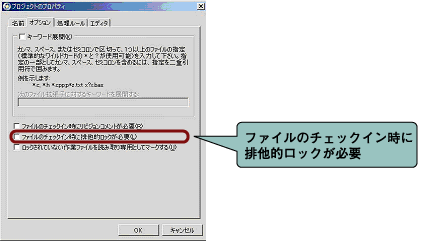 図5:「プロジェクトのプロパティ」ダイアログ 図5の「ファイルのチェックイン時に排他的ロックが必要」チェックボックスをチェックすれば、このプロジェクトを厳密なロックモードで運用することができます。またチェックを外せば、非排他的モードで運用することになります。 なお、実際の開発プロジェクトでStarTeamを運用する場合には、このプロジェクトのプロパティについても、特定のユーザ/グループのみが変更ができるようにアクセス権の設定を行うべきです。 | ||||||||||||
| ファイル名称変更 | ||||||||||||
ファイルの名称を変更するためには、ファイルのプロパティダイアログを利用します。対象となるファイルを上部ペインで選択して、メニューから「ファイル → プロパティ」を選択します。 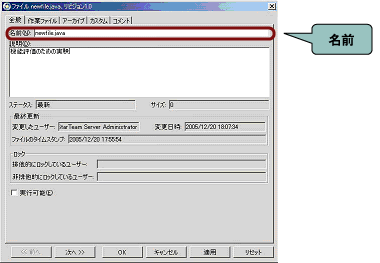 図6:ファイルのプロパティダイアログ そうすれば図6のダイアログが表示されますので、「名前」のテキストボックスを書き換えて、「OK」ボタンをクリックすれば、StarTeam上でのファイルの名前を変更することができます。 | ||||||||||||
| ファイルの移動 | ||||||||||||
ファイルを別のフォルダに移動するためには、対象となるファイルを上部ペインで選択してドラッグし、左ペインで移動先フォルダにドロップします。 | ||||||||||||
| ファイルの削除 | ||||||||||||
ファイルを削除するためには、対象となるファイルを上部ペインで選択して、メニューから「ファイル → 削除」を選択します。すると、操作の確認ダイアログが表示されます。 ※注3:表示されない場合には、メニューから「ツール → 個人用オプション」をクリックし、「ワークスペース」タブ中で「削除」操作に対して確認のチェックを入れてください。インストールデフォルトでは、このオプションはチェックされています。 これは削除操作確認のダイアログですが、「ただし、アイテムの削除より前の時刻にビューをロールバックすることで、アイテムを確認できます」という注記があります。 このことからStarTeamの中ではファイルを削除したという行為はファイルの履歴情報として管理されており、この管理記録はファイルを削除しても残っていることがわかります。この情報を有効に活用するためには、ビューラベルやビューの構成といった概念を知る必要があります。 | ||||||||||||
| 前のページ 1 2 3 4 次のページ | ||||||||||||
| ||||||||||||
| ||||||||||||
| ||||||||||||
| ||||||||||||
| ||||||||||||
| ||||||||||||
| ||||||||||||
-
人気記事ランキング
-
-
連載


新着記事
【データベースエンジニア編】「設計と構造」を掴む!AI時代に差がつくデータ構造化と思想のPMO術 6:30 【クラウドネイティブ会議】オンプレミス中心の病院システムのクラウド化のため、複雑系に挑むk3s、Helm、OpenTelemetryの実践 6:00 エンジニアが「本当に役に立った」技術書を紹介【Linux編】 10月20日 6:30 AIは「効率化のツール」から「価値創造の源泉」へ ――ファインディが示す2027年“ものづくり”トレンドと新ビジョン 10月20日 6:25 「MySQL」と「PostgreSQL」の「SQL性能」「ロック」「レプリケーションの監視」手法を比較する 10月19日 6:30