


 | ||||||||||||||
| 前のページ 1 2 3 4 次のページ | ||||||||||||||
| ||||||||||||||
| フォルダの追加 | ||||||||||||||
クロスプラットフォームクライアントを使って、StarTeamにフォルダを追加する操作を見てみましょう。 まず、クロスプラットフォームクライアントのマシンのファイルシステムに、適当なフォルダ構造を作成し、その中に適当にファイルを配置し、クロスプラットフォームクライアントのメニューから「フォルダ → 新規作成」を選択します。すると「新規フォルダウィザード:親フォルダ」ダイアログが開きますので、StarTeamのフォルダ構造の中から1つフォルダを選択し、「次へ」をクリックします。 「新規フォルダウィザード:フォルダ名」ダイアログ中で「フォルダ名」を指定し、「作業フォルダ」では画面右にある「参照」ボタンをクリックして先ほど作成したフォルダを指定し、「次へ」をクリックします。 表示された「新規フォルダウィザード:子フォルダ」ダイアログの中で、追加対象としないフォルダを除外指定して「次へ」をクリックします。そして、「新規フォルダウィザード:Starteamフォルダ」ダイアログ中の「完了」をクリックすればフォルダが追加されます。 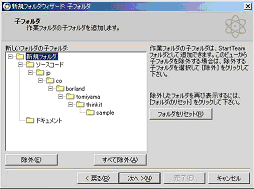 図3:「新規フォルダウィザード:子フォルダ」ダイアログ このように、構成管理責任者が正しいフォルダ構造をローカルファイルシステム上に準備しておけば、自然に正しいフォルダ構造がStarTeamの上に作られるようになっています。 | ||||||||||||||
| ファイルの操作 | ||||||||||||||
ここまではフォルダのパスの設定を解説しましたが、続いてはファイル操作について紹介します。 | ||||||||||||||
| ファイルの追加 | ||||||||||||||
StarTeamの作業フォルダのパスの設定を理解できれば、新規のファイルを構成管理の対象として追加する方法も簡単に理解できます。ここからはクロスプラットフォームクライアントを使って、StarTeamにファイルを追加する操作を見てみましょう。 まずはクロスプラットフォームクライアントを使って、ファイルを追加したいフォルダの作業パスを確認します。そしてこのパスに、適当に新しいファイルを作成します。 クロスプラットフォームクライアントのメニューから「ウィンドウ → 更新」を選択します。すると図4のように、上部ペインに「ビュー外」というステータスのファイルが表示されます。 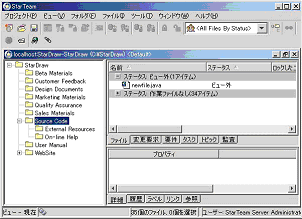 図4:「ビュー外」ステータスの表示 このファイルを選んだ状態で、メニューから「ファイル → ファイルの追加」を選択します。すると「ファイルの追加」ダイアログが開きますので、「ファイルの説明」テキストボックスに任意の説明を入力して、「OK」をクリックしてください。これで新規ファイルがStarTeamサーバ上に登録されます。 | ||||||||||||||
| ファイルのステータス | ||||||||||||||
前回説明したファイルのチェックインの操作や、今回のファイルの追加の操作方法を見てみると、ファイルのステータスが状況を把握するために重要な役割を果たしていることがわかります。ここでどのようなステータスがあるのかを整理しておきます。
表1:ステータスの種類 | ||||||||||||||
| 前のページ 1 2 3 4 次のページ | ||||||||||||||
| ||||||||||||||
| ||||||||||||||
| ||||||||||||||
| ||||||||||||||
| ||||||||||||||
| ||||||||||||||
| ||||||||||||||
-
人気記事ランキング
-
-
連載


新着記事
【データベースエンジニア編】「設計と構造」を掴む!AI時代に差がつくデータ構造化と思想のPMO術 6:30 【クラウドネイティブ会議】オンプレミス中心の病院システムのクラウド化のため、複雑系に挑むk3s、Helm、OpenTelemetryの実践 6:00 エンジニアが「本当に役に立った」技術書を紹介【Linux編】 10月20日 6:30 AIは「効率化のツール」から「価値創造の源泉」へ ――ファインディが示す2027年“ものづくり”トレンドと新ビジョン 10月20日 6:25 「MySQL」と「PostgreSQL」の「SQL性能」「ロック」「レプリケーションの監視」手法を比較する 10月19日 6:30