


 | ||||||||||||||
| 1 2 3 次のページ | ||||||||||||||
| ||||||||||||||
| はじめに | ||||||||||||||
こんにちは。ビーブレイクシステムズの川﨑です。第2回では、リファクタリング系の新機能についていくつかピックアップして紹介しました。さて今回は、画面の表示機能や操作性に関わるユーザインターフェースに焦点を当てて新機能を紹介していきます。 | ||||||||||||||
| マルチフィルタ | ||||||||||||||
Eclipse 3.1の頃からフィルタ機能はありましたが、単一の設定しかできませんでした。今回登場したEclipse 3.2からは、ユーザ・フィルターとして名前をつけて保存することが可能となり、さらに複数のフィルタを組み合わせて使用することができるようになりました。 また、表示する項目のタイプの表示が単純なリスト表示から、ツリーリスト表示になったことで、各項目の親子関係が視覚的に理解しやすくなりました。親の項目を選択することで、子の項目も自動的にチェックされるので、グループ単位での選択も簡単にできます。このマルチフィルタ機能が使用できるのは、問題ビュー/タスク・ビュー/ブックマーク・ビューです。 起動方法は従来通り、各ビューの右上にあるフィルターボタンをクリックします。新たにユーザ・フィルターを作成するには、新規ボタンを押し、名前をつけて設定をして下さい。最後にOKボタンを押すまでは設定内容は保存されません。そのため、設定途中でキャンセルを押してしまうと、新規に作成したユーザ・フィルターは消えてしまいます。 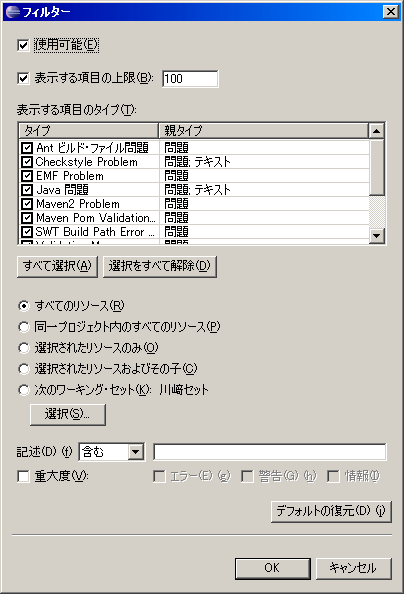 図1:Eclipse 3.1でのフィルター画面 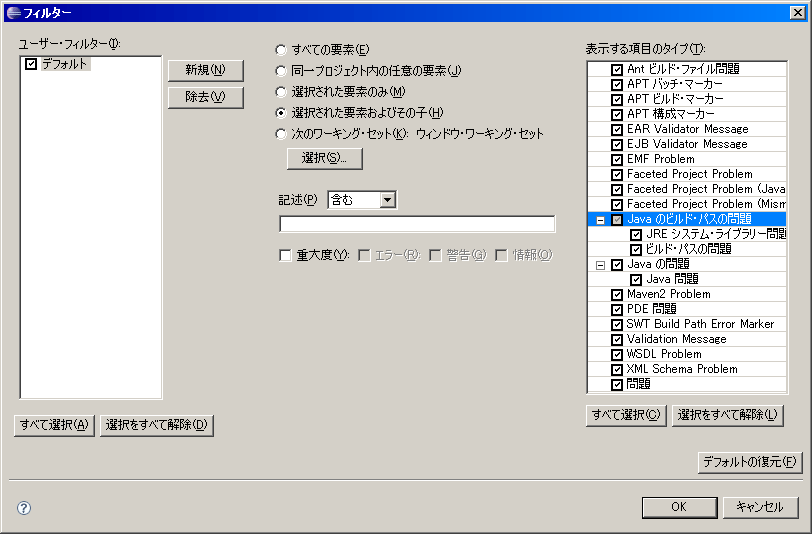 図2:Eclipse 3.2でのフィルター画面 (画像をクリックすると別ウィンドウに拡大図を表示します) | ||||||||||||||
| 1 2 3 次のページ | ||||||||||||||
| ||||||||||||||
| ||||||||||||||
| ||||||||||||||
| ||||||||||||||
| ||||||||||||||
| ||||||||||||||
| ||||||||||||||
-
人気記事ランキング
-
-
連載
第3回:ユーザインターフェースの進化 (1/3)


新着記事
「CAPE v2」で実際にマルウェア解析を試してみよう 3月27日 6:30 【CNDW2025】Gateway APIとKuadrant、Keycloakで実現するプロダクトチームに任せても壊れないAPI公開の設計思想 3月27日 6:01 エンタメ×AIはまだ始まっていない ーPinyokioが描くAIタレント事業の勝ち筋 3月26日 6:30 Elastic{ON} Tokyo 2026開催。コンテキストエンジニアリングを訴求するCEOのキーノートセッションを紹介 3月25日 6:01 KubeCon North America 2025、DevOps(CI/CD)をサービスとして提供するHarnessのフィールドCTOにインタビュー 3月25日 6:00