


JDeveloperのJavaエディタ
JDeveloperのJavaエディタ
JDeveloperのJavaエディタにもコードのエラー表示やハイライト表示など、Javaソースコードの編集に必要な機能が一通り揃えられています。
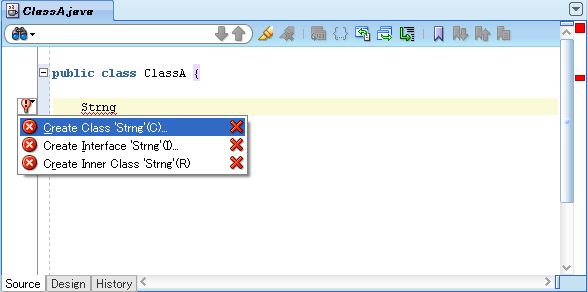
図10:JDeveloperのJavaエディタ
(画像をクリックすると別ウィンドウに拡大図を表示します)
エディタの上部にはツールバーが用意されており、コードのハイライトやsetter/getterの生成、スーパークラスのメソッドのオーバーライド、コードのフォーマットなどの機能がワンクリックで利用できます。
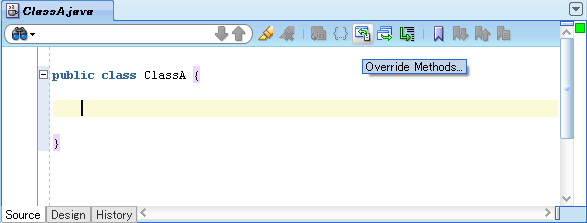
図11:メソッドのオーバーライド
(画像をクリックすると別ウィンドウに拡大図を表示します)
また編集中のエディタを分割表示することも可能です(3つ以上に分割することもできます)。
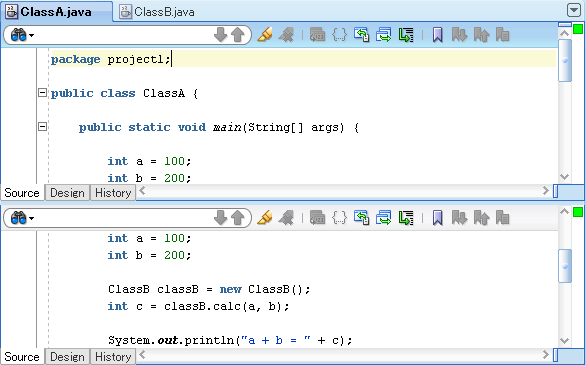
図12:エディタの分割
(画像をクリックすると別ウィンドウに拡大図を表示します)
JDeveloperのJavaエディタもEclipse同様、コードアシストやソースコードのフォールディング、import文の編集・自動生 成、インクリメンタルサーチなどの便利な機能を搭載しています。たとえばコードアシスト機能は、Eclipseと同じく「Ctrl+Space」で利用できます。
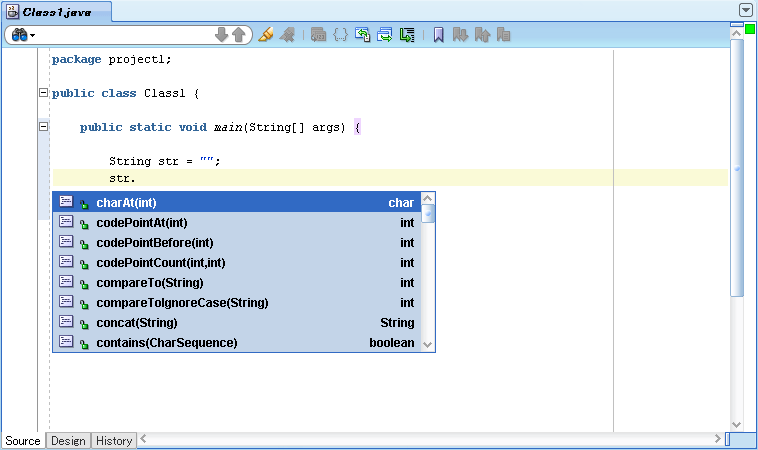
図13:JDeveloperのコードアシスト機能
(画像をクリックすると別ウィンドウに拡大図を表示します)
EclipseにはないJDeveloper固有の機能として、画面下部の「Design」「History」タブがあります。「Design」タ ブをクリックすることでオープンするビジュアルエディタでは、SwingやAWTといったGUIアプリケーションをドラッグ&ドロップで簡単に作 成することができます。
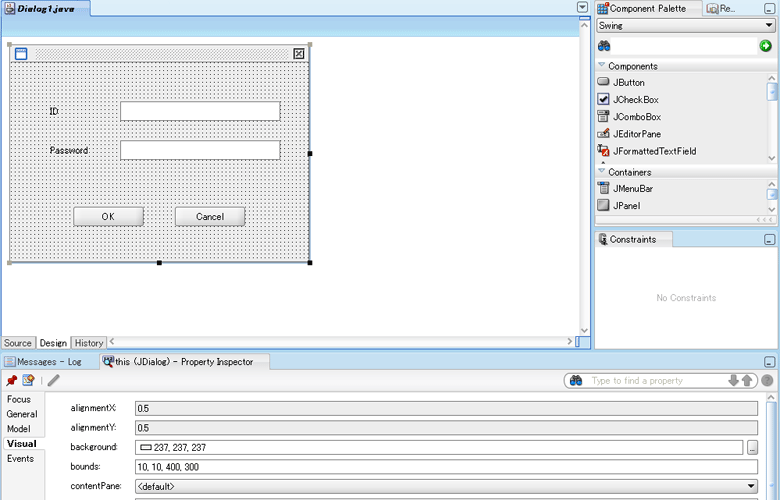
図14:「Design」タブをクリック
(画像をクリックすると別ウィンドウに拡大図を表示します)
また「History」タブをクリックするとローカルヒストリー(保存やリファクタリングなどのタイミングで自動的にリビジョンが作成される)を参 照することができます。Compareビューアからは、以前のバージョンとの差分をビジュアルに参照することも可能です。
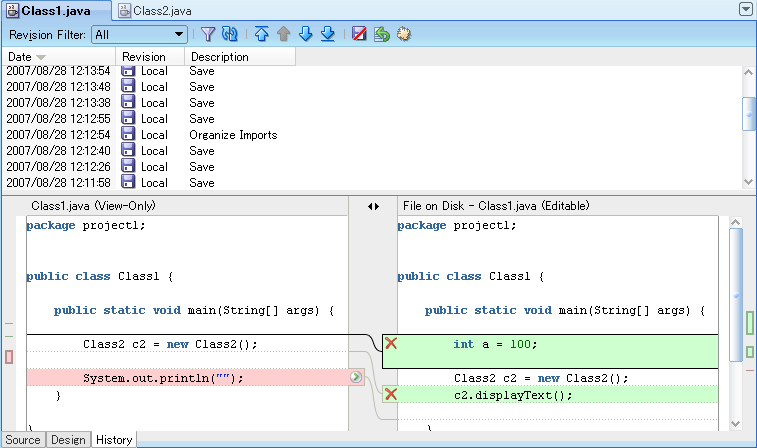
図15:「History」タブをクリック
(画像をクリックすると別ウィンドウに拡大図を表示します)
JDeveloperのエディタではキャレットのカスタマイズ(形状、点滅速度などの変更)や補完候補ウィンドウなどのポップアップ速度といった、非常に細かい部分についてもカスタマイズを行うことができ、とても便利に使うことができるでしょう。
なおJDeveloperのショートカットキーの一覧については「Tools → Preferences → Accelerators」より参照できます。
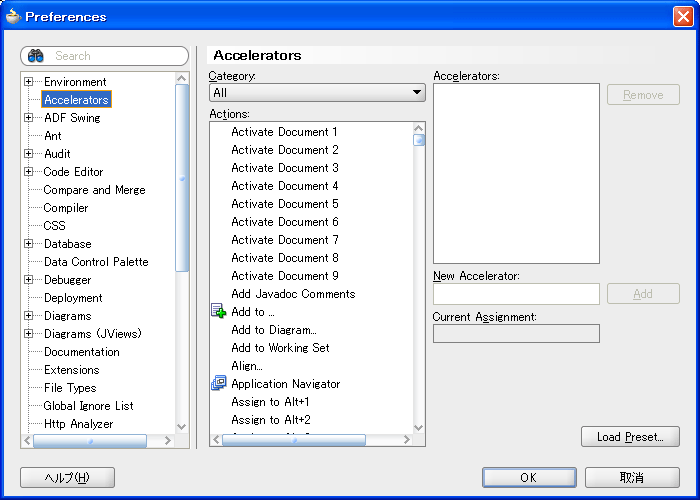
図16:JDeveloperのショートカット一覧
(画像をクリックすると別ウィンドウに拡大図を表示します)
この記事をシェアしてください
関連記事


バックナンバー
この記事の筆者


Think ITでは、技術情報が詰まったメールマガジン「Think IT Weekly」の配信サービスを提供しています。メルマガ会員登録を済ませれば、メルマガだけでなく、さまざまな限定特典を入手できるようになります。

