


 | ||||||||||||||||||||||||||||
| 1 2 3 次のページ | ||||||||||||||||||||||||||||
| ||||||||||||||||||||||||||||
| Linuxのシステム管理を簡素化するオープンソースのGUI管理ツールWebmin | ||||||||||||||||||||||||||||
前回紹介した「YaST」と同様にLinuxシステムの管理をGUIで行うツールとして有名なものに「Webmin」があります。 Webminは、Linuxの様々なシステム設定をGUIで行えるようにする管理ツールです。Webminを導入することにより、コマンドラインに不慣れな管理者も簡単にLinuxシステムを管理できるようになります。 WebminはLinux OSまわりのシステム管理を集中的に行えるGUIインターフェースを備えています。SUSEにおけるYaSTのようなOS全体を1つのツールで管理したいという使い方をRed Hat系OSで実現してくれるツールといえるでしょう。Red Hat系とSUSE系のディストリビューションで動作可能です。またRPMパッケージも提供されており、rpmコマンドで簡単にインストールできます。 Webminは管理対象サーバにインストールし、クライアントPCなどのWebブラウザからアクセスして管理を行うのが一般的です。 Webminのインストール方法 # rpm -vhi webmin-1.360-1.noarch.rpmこのように管理対象サーバでrpmコマンドでインストールすると自動的にRedHat系かSUSE系を判別してインストールされます。 ※注1:Webminは標準でRed Hat Enterprise Linux 5、SUSE Linux Enterprise Server 10には含まれていません。Webminは利用者の自己責任で導入、運用する必要があります。Webminを稼動させたことによる不具合や損害が発生したとしても、サポートは受けられませんので、導入には十分ご注意ください。 管理対象サーバにWebminをインストールしたらWebブラウザでアクセスします。アクセスするアドレスは以下のようになります。 https://管理対象サーバのIPアドレス:10000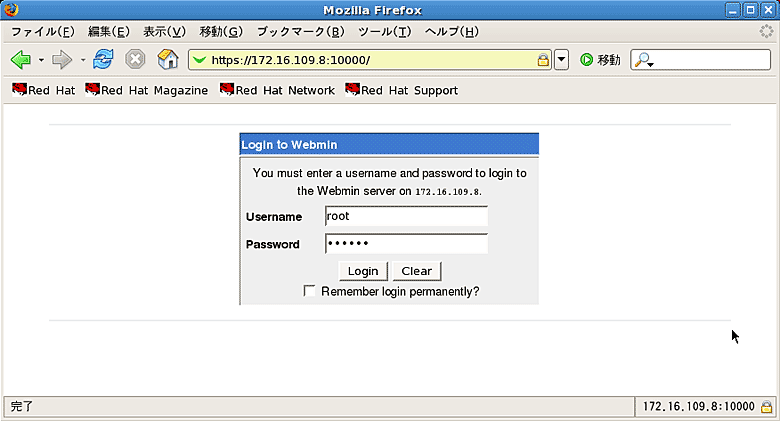 図1:Webminのログイン画面 (画像をクリックすると別ウィンドウに拡大図を表示します) Webminにログインすると、ホスト名、OSの種類、Webminのバージョン、時刻、CPUのロードアベレージ、メモリ使用量、ディスク使用量など、管理対象サーバの概要が表示されます。 管理者はこの画面で基本的な情報を確認します。まずはCPU負荷、メモリ使用量、ディスク使用量に着目し、異常な値が無いかを確認します。いわば管理者がLinuxシステムを管理する上で必要最低限の基本項目がここで確認できるのです。 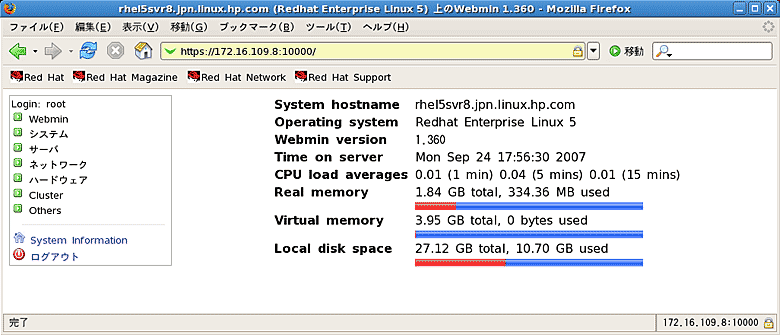 図2:webminのログイン直後の様子 (画像をクリックすると別ウィンドウに拡大図を表示します) Webmin管理画面の左側には、Webminで管理する項目が表示されています。項目は非常に多いため、ここではすべてを述べることはできませんが、Linuxサーバの管理上重要と思われる項目のみをあげておきます。少なくとも以下の項目はWebmin管理画面で設定できますので、実際にインストールしてどのような値が設定できるのかを確認してください。
表1:Webmin管理画面で設定できる項目 図3はWebminでsendmailを設定する画面です。複雑なサービスもWebブラウザ経由のGUIで簡単に設定できるインターフェースが用意されていることがわかります。 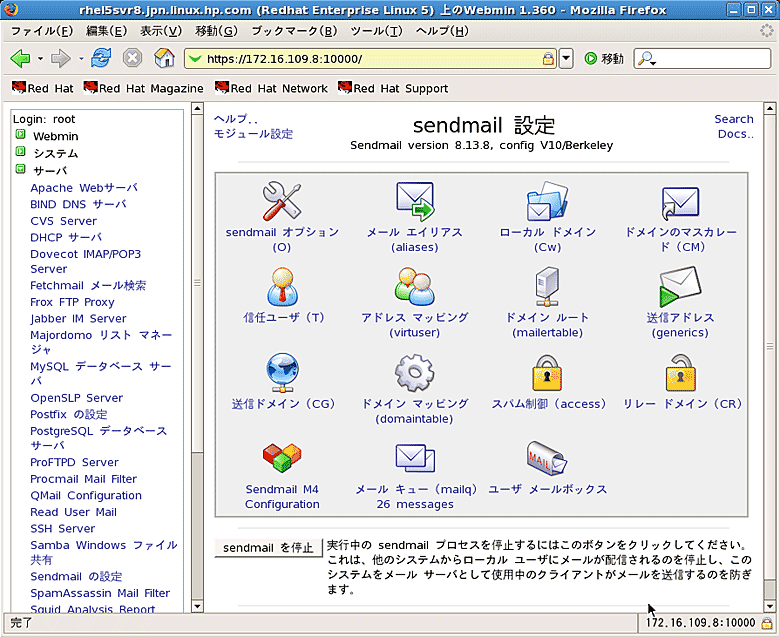 図3:webminによるsendmail設定画面 (画像をクリックすると別ウィンドウに拡大図を表示します) | ||||||||||||||||||||||||||||
| 1 2 3 次のページ | ||||||||||||||||||||||||||||
| ||||||||||||||||||||||||||||
| ||||||||||||||||||||||||||||
| ||||||||||||||||||||||||||||
| ||||||||||||||||||||||||||||
| ||||||||||||||||||||||||||||
| ||||||||||||||||||||||||||||
| ||||||||||||||||||||||||||||
| ||||||||||||||||||||||||||||
| ||||||||||||||||||||||||||||
-
人気記事ランキング
-
-
連載


