


 | ||||||||||||
| 1 2 3 4 次のページ | ||||||||||||
| ||||||||||||
| はじめに | ||||||||||||
前回はStarTeamの標準ワークフローを説明して、開発プロジェクトの中で異なる役割を果たしている人が、その役割に応じてStarTeamを操作するといった基本的な流れを説明しました。 今回はより大きな規模から、異なる目的の人に対して異なる環境を提供する方法、すなわちStarTeamのビューについて説明します。これを利用することにより、異なる目的を持った開発が同時に進行する状況、いわゆる並行開発をStarTeamで管理することができるのです。 | ||||||||||||
| ビューの定義 | ||||||||||||
本連載の第1回で、StarTeamによって構成管理をする際にはプロジェクトという管理単位を作り、この中に構成アイテムを格納するということを説明しました。StarTeamでは特定の1プロジェクトに対して、いろいろなアクセスの方法、つまり「見せ方」を設定することができます。このアクセスの方法や見せ方のことを、StarTeamでは「ビュー」と呼んでいます。 | ||||||||||||
| ビューの種類 | ||||||||||||
StarTeamでビューを作成する際には、どのような種類のビューを作るかを指定する必要があります。ビューには大きく分けて次の5種類があります。種類によっては、さらに細かく分類されるものもあります。
表1:ビューの種類 今回は「参照」「読み取り専用参照」「すべて分岐」の3種類のビューについて説明します。 | ||||||||||||
| 「参照」ビュー | ||||||||||||
「参照」ビューの作成方法ですが、まずStarTeam Cross-Platform Clientを使って、「StarDraw」プロジェクトに対して「Administrator」ユーザでログインします。ログインする際にはビューを指定していませんので、この状態では「StarDraw」プロジェクトのデフォルトビュー、すなわち「StarDraw」ビューを見ていることになります。 ここからメニューの「ビュー → 新規作成」を選択して、「新規ビューウィザード」を開きます(図1)。このあと「ビューのタイプを選択」のプルダウンから「参照」を選び、「ビュー名」に「参照ビュー」と入力します。 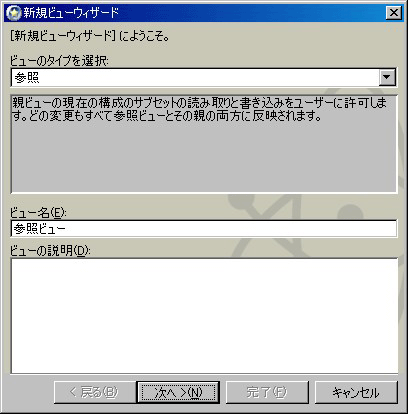 図1:新規ビューウィザード画面 「次へ」ボタンをクリックすると「新規ビューウィザード:ルートフォルダ」画面が表示されますので「StarDraw/User Manual」を選択します。 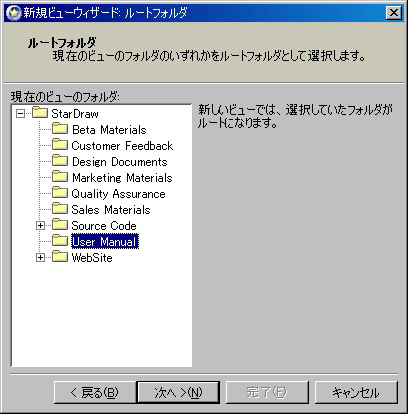 図2:新規ビューウィザード画面で「StarDraw/User Manual」を選択 そのあと「次へ」ボタンをクリックすると「新規ビューウィザード: 作業フォルダ」画面が表示されますので適当な作業フォルダを指定します。 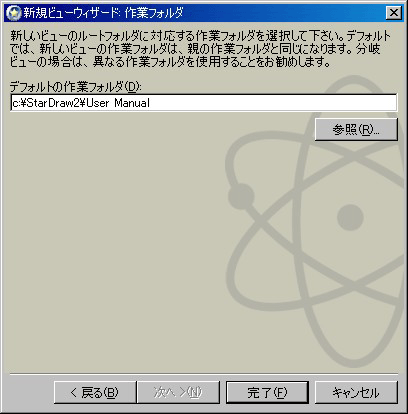 図3:作業フォルダを指定する 指定が終わったら、「完了」ボタンをクリックします。すると作成されたビュー「参照ビュー」が表示されます。 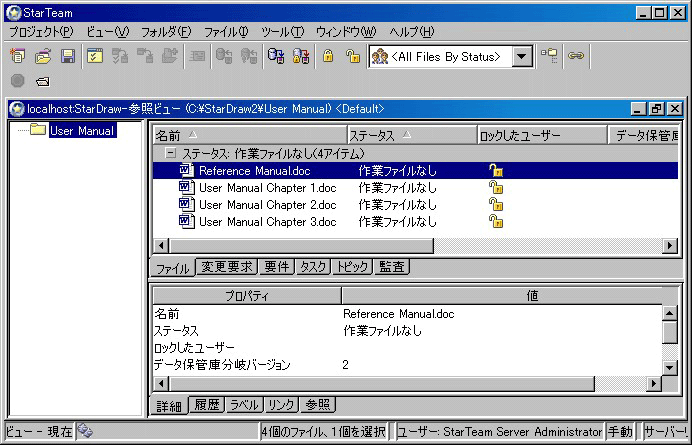 図4:作成された「参照ビュー」が表示される (画像をクリックすると別ウィンドウに拡大図を表示します) この状態を出発点として、StarTeamに対する操作を今までと同じように行うことができます。 作成したビューの階層関係を見る場合は、メニューから「ビュー → ビューの選択」と選択することで、図5のような「ビューツリー」が表示されますのでこの中で確認します。 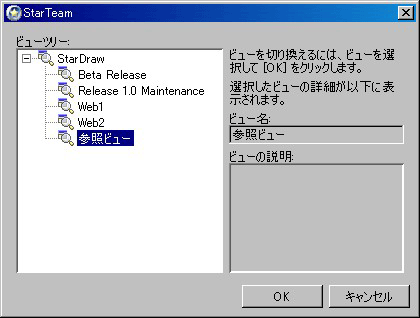 図5:作成したビューの階層関係を表示 | ||||||||||||
| 「参照」ビューの使い方 | ||||||||||||
参照ビューは、親ビューの一部を見ているだけのものですので、普通に操作することができます。参照ビューで構成アイテムを変更すれば、親ビューから見ても変更されます。また参照ビューで見える範囲の構成アイテムを親ビューで変更すると参照ビューにも変更が反映されます。 参照ビューを使う典型的な状況としては、一部のプロジェクトメンバに対してはプロジェクトの一部にアクセスを限定したいような場合が考えられます。一般的にはビューに対するアクセス権設定と組み合わせて使うのが普通でしょう。 | ||||||||||||
| 1 2 3 4 次のページ | ||||||||||||
| ||||||||||||
| ||||||||||||
| ||||||||||||
| ||||||||||||
| ||||||||||||
| ||||||||||||
| ||||||||||||
-
人気記事ランキング
-
-
連載
第4回:ビューの活用と並行開発管理 (1/4)


新着記事
【アプリケーションエンジニア編】“シンプルなはず”が機能だらけに。炎上を防ぐ鍵は「可視化」 3月30日 6:30 Epic Games大規模レイオフを発表、Ubisoft、Red Storm Entertainmentのゲーム開発を終了 ほか 3月30日 6:00 「CAPE v2」で実際にマルウェア解析を試してみよう 3月27日 6:30 【CNDW2025】Gateway APIとKuadrant、Keycloakで実現するプロダクトチームに任せても壊れないAPI公開の設計思想 3月27日 6:01 エンタメ×AIはまだ始まっていない ーPinyokioが描くAIタレント事業の勝ち筋 3月26日 6:30