


 | ||||||||||
| 1 2 3 次のページ | ||||||||||
| ||||||||||
| はじめに | ||||||||||
こんにちは、ビーブレイクシステムズの富岡です。前回はEclipse WTPの概念の説明とインストールまで行いましたが、今回からはEclipse WTPに実際に触れていこうと思います。今回はEclipse WTPを可能な限り簡単に動作させるために、1つのサーブレットを用いて「Hello World」を出力するサンプルを作成します。 | ||||||||||
| Tomcatを導入する | ||||||||||
サーブレットを動作させるにはサーブレットコンテナが必要になるので、この機能を持ったアプリケーションサーバを準備する必要があります。本連載ではTomcatを使用していきますので、インストールをされていない方は、「Eclipse3ではじめるJava Webアプリケーション開発 第5回」の記事を参考にバージョン4.1.31をインストールしてください。 | ||||||||||
| プロジェクトを作成する | ||||||||||
Eclipseのメニューバーから「ファイル → 新規 → プロジェクト」を選択し、ウィザードを用いてプロジェクトを作成します。「新規プロジェクト」ウィザードから「Web → 動的Webプロジェクト」を選択し、「次へ」ボタンをクリックします。 表示された「新規動的Webプロジェクト」ウィザードの「拡張を表示」ボタンをクリックすると図1のような画面になりますので、プロジェクト名とサーバについての設定をします。 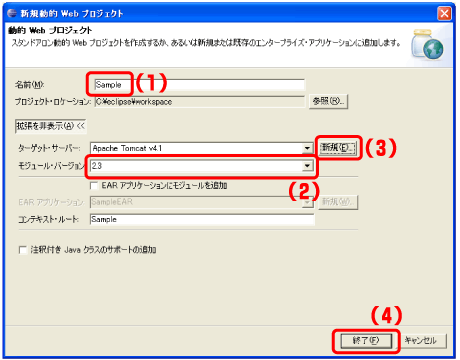 図1:新規動的Webプロジェクト 「名前」に作成するプロジェクト名として「Sample」と入力し(図1の1)、「モジュール・バージョン → 2.3」を選択して(図1の2)、「ターゲット・サーバー」欄右側の「新規」ボタンをクリックします(図1の3)。 「新規サーバー・ランタイム」ウィザードが表示されるので、「Apache → Apache Tomcat v4.1」を選択し(図2の1)、「次へ」ボタンをクリックします(図2の2)。 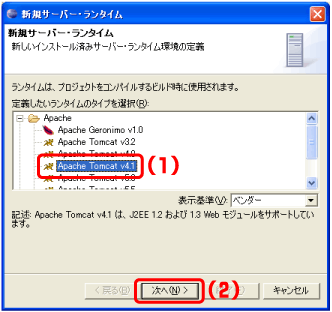 図2:新規サーバ・ランタイム 「Tomcat サーバー」画面が表示されるので「Tomcat インストール・ディレクトリー」にTomcatをインストールしたディレクトリのパスを入力し(図3の1)、「終了」ボタンをクリックします(図3の2)。 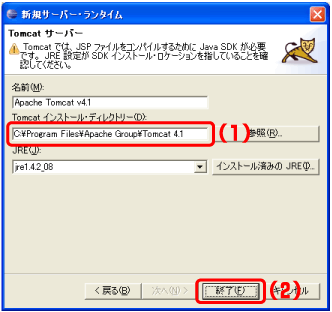 図3:Tomcatサーバ 再び図1の「新規動的Webプロジェクト」ウィザード画面に戻るので、「終了」ボタンをクリックしてください(図1の4)。新規にプロジェクトが作成されます。J2EEパースペクティブを開いていなかった場合は、J2EEパースペクティブに切り替える旨のメッセージが表示されるので、「はい」ボタンをクリックしてください。 J2EEパースペクティブでは次の図4のように「プロジェクト・エクスプローラー → 動的 Web プロジェクト」のツリーの下にプロジェクトが表示されるようになります。 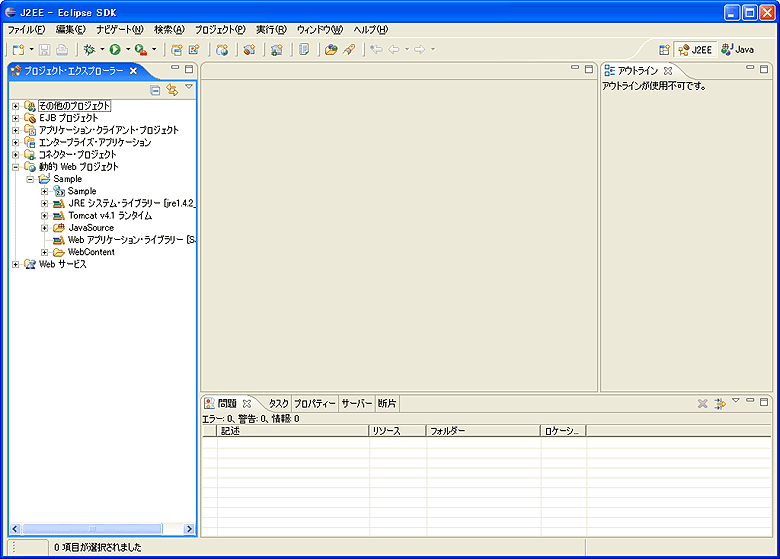 図4:プロジェクト作成後のJ2EEパースペクティブ (画像をクリックすると別ウィンドウに拡大図を表示します) | ||||||||||
| 1 2 3 次のページ | ||||||||||
| ||||||||||
| ||||||||||
| ||||||||||
| ||||||||||
| ||||||||||
-
人気記事ランキング
-
-
連載


