


Process Modelerの基本を押さえる
はじめに第3回では業務プロセスモデリングツールProcess Modelerの使い方、活用の仕方について紹介しました。Process Modelerのみを使用しても有効なのですが、実際の業務分析を考えた場合、チームでの分析遂行、そしてProcess Modeler、およびその他で作成した文書の蓄積
2007年2月13日 20:00
はじめに
第3回では業務プロセスモデリングツールProcess Modelerの使い方、活用の仕方について紹介しました。Process Modelerのみを使用しても有効なのですが、実際の業務分析を考えた場合、チームでの分析遂行、そしてProcess Modeler、およびその他で作成した文書の蓄積が重要になります。
そこで前回に引き続き、Process Modelerと文書管理サーバProcessAssetManager(以下PAM)を絡めた内容で御紹介します。
PAM機能について
PAMは、Process Modelerで作成した業務プロセス図や、その業務に関連する電子文書を管理するためのサーバ製品です。
ここに登録・蓄積された電子文書データは、すべてリポジトリデータベース(プロセスリポジトリ)に格納され、プロセス図のバージョン・変更履歴管理が行なえます。また登録した文書データはProcess ModelerやWebブラウザから取得/参照することができます(図1)。
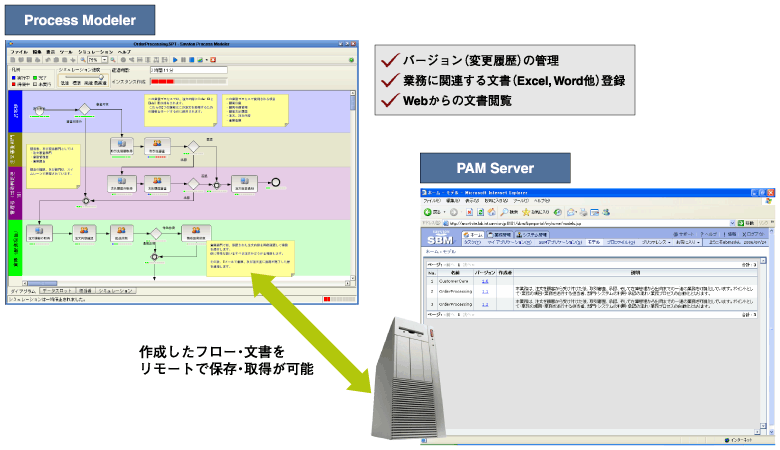
図1:PAMの機能
(画像をクリックすると別ウィンドウに拡大図を表示します)
PAMサーバを操作するためのブラウジングツール
ここで簡単に、PAMサーバを操作するためのブラウジングツールを紹介しましょう(図2)。
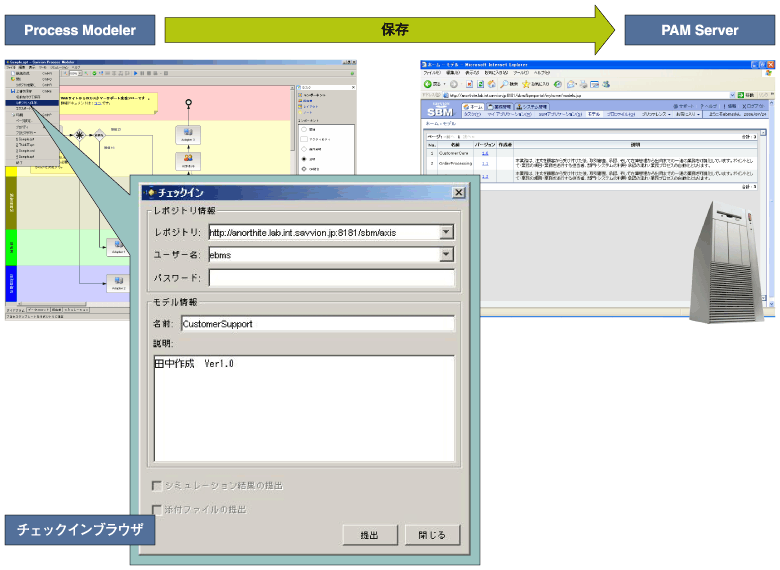
図2:PAMサーバを操作するためのブラウジングツール
(画像をクリックすると別ウィンドウに拡大図を表示します)
PAMサーバ接続
接続先の指定、ユーザ名、パスワードを入力して接続を行うツールです。ユーザー情報はPAMで管理されており、プロセス図に対するアクセス権限などが登録されます。これによりプロセス図に対するアクセスコントロールが行われます。
検索機能
取得する業務プロセス図を検索します。条件は細かく設定して検索することもできます。
バージョン(履歴)管理
業務プロセス図は、変更されたモデルに対して自動的にバージョンと作成者のユーザー名を付与して保存されますので、それらがどのようになっているのかを管理することができます。
登録文書コントロール機能
この機能には下記のものが用意されています。
- チェックアウト
- ダウンロードしたい業務プロセス図を選択し、「チェックアウト」を選択すると、Process Modelerがダウンロードして読み込みます。
- チェックアウト&ロック
- ダウンロードする業務プロセス図に対して、編集している間他の人がダウンロードできないようにロックすることが可能です。
- 保存
- 名前をつけてPAMへ保存します。
文書サマリ情報
Modelerで設定したプロセス図のプロパティ情報を見ることができます。プロパティ情報には下記のようなものがあります。
- サマリ
- プロセス図のプロパティ情報(作成者、プロセス図の説明など)を表示します。
- 履歴
- PAM上での変更履歴を表示します。
- ダイアグラム
- Process Modelerで描いた業務プロセス図を表示します。
- シミュレーション
- Process Modelerで実行したシミュレーションのパラメータ設定(シナリオ)や結果を表示します。
- 属性
- モデルを分類するためのキーワードを設定することができます。
- 添付ファイル
- 業務プロセス図以外のファイルをPAMで添付させた場合は、ここからそれらのファイルを見ることができます。
この記事をシェアしてください
関連記事

バックナンバー
この記事の筆者


Think ITでは、技術情報が詰まったメールマガジン「Think IT Weekly」の配信サービスを提供しています。メルマガ会員登録を済ませれば、メルマガだけでなく、さまざまな限定特典を入手できるようになります。

