


例2 JUnitテスト
例2 JUnitテスト
次にJUnitテストの例を紹介します。第10回で作成したJUnitのサンプルプロジェクト(testsample)を利用します。
ビルドファイルの作成 〜 Antエディターの関連付け
ここでは、build.xmlとは異なる名前でビルドファイルを作成してみましょ う。デフォルトではbuild.xmlおよび*.entという名前のファイルがAntエディターで開かれますが、それ以外のファイル名のファイルをAnt エディターで開くには「ファイルの関連付け」を行う必要があります。
ファイルの関連付けは、Eclipseの設定画面の、ワークベンチ → エディター → ファイルの関連付けで行います。例えば、*.xml(拡張子がxmlの任意のファイル)をAntエディターで開きたい場合は次のようにします。
- ファイルタイプ(上の画面)で「*.xml」を選択する
- 関連付けられたエディター(下の画面)で「追加」ボタンからAntエディターを選択する
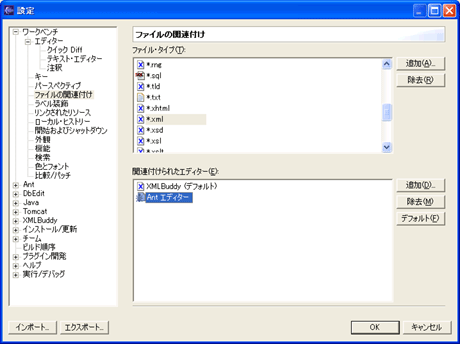
図8:Antエディターの関連付け
(画像をクリックすると別ウィンドウに拡大図を表示します)
なお、ファイルタイプに*.xmlが存在しない場合は、追加ボタンから新しく追加します(XMLBuddyをインストールしている場合は存在するはずですが、Eclipseのデフォルト状態ではこのファイルタイプはありません)。
次に、testsampleプロジェクト直下にhoge.xmlという名前で新規ファイルを作成します(名前は適当です)。ファイルの関連付けをしているので、次の画面のようにhoge.xmlをAntエディターで開くことができます。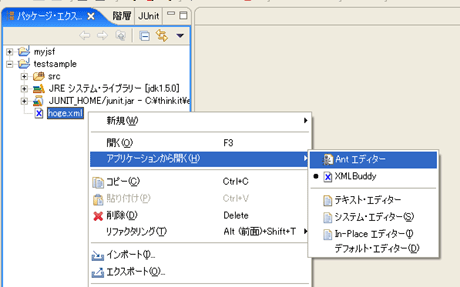
図9:Antエディターで開く
(画像をクリックすると別ウィンドウに拡大図を表示します)
ビルドファイルの記述
JUnitテストを行うビルドファイルはリスト2のようになります。このビルドファイルでは、以下のことを行っています。
- testターゲット
srcディレクトリ以下の"〜Test"という名前のJavaクラスを対象にJUnitテストを実行し、結果をxml形式でdest/dataディレクトリに出力。
- test-reportターゲット
- dest/dataディレクトリのテスト結果をHTML形式のレポートにして、test/reportディレクトリに出力。
リスト2:hoge.xml(JUnitテストを行うビルドファイル)

実行(クラスパスの設定)
Antのオプショナルタスクの中には、クラスパスの設定が必要なものがあります。 junitタスクもクラスパスの設定が必要なタスクの1つで、Ant起動時のクラスパスにjunit.jarを追加する必要があります。Eclipse上 で実行するAntのクラスパス設定は、Eclipseの設定画面のAnt → ランタイムで次のように行います。
- グローバル項目を選択
- 「外部JARの追加」ボタンを押しjunit.jarを選択(junit.jarは、例えばEclipseのplugins/org.junit_3.8.1にあります)
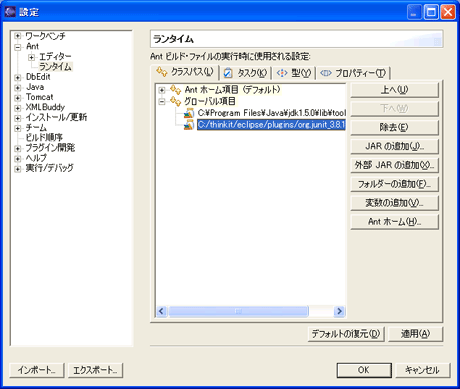
図10:ランタイムのクラスパスにjunit.jarを追加
(画像をクリックすると別ウィンドウに拡大図を表示します)
test-reportターゲットを実行すると、ビルドが実行され、test/reportディレクトリ以下にテストレポートが作成されます。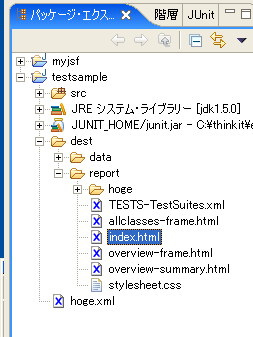
図11:test-reportで作成されたHTMLファイル
このHTMLファイルはブラウザで開いて閲覧することができます(Eclipseから開く場合は、index.htmlを選択し右クリック → アプリケーションから開く → システムエディタ)。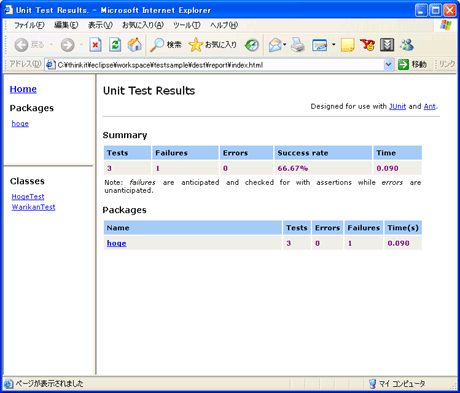
図12:index.htmlをブラウザで閲覧したところ
(画像をクリックすると別ウィンドウに拡大図を表示します)
この記事をシェアしてください
関連記事
バックナンバー
この記事の筆者

Think ITでは、技術情報が詰まったメールマガジン「Think IT Weekly」の配信サービスを提供しています。メルマガ会員登録を済ませれば、メルマガだけでなく、さまざまな限定特典を入手できるようになります。

