


プラグイン・マニフェストファイル(plugin.xml)の編集
プラグイン・マニフェストファイル(plugin.xml)の編集
プラグイン・プロジェクトを作成すると、プラグイン・マニフェストファイルが開かれた状態になりますので、ここでEclipse RCPベースのアプリケーションに必須なプラグインと拡張ポイントを定義します。
必須プラグインとは作成するアプリケーションの動作に必要なプラグインのことをさします。ここではEclipse RCPベースのアプリケーションに必須な2つのプラグインを追加します。
「依存関係」タブを選択。「追加」ボタンをクリックして必須プラグインに"org.eclipse.core.runtime"、"org.eclipse.ui"の2つを追加します。

図4:依存関係の追加
(画像をクリックすると別ウィンドウに拡大図を表示します)
次に先ほど決定した拡張ポイントを追加します。まずはEclipse RCPベースのアプリケーション必須の拡張ポイント(org.eclipse.core.runtime.applications)を定義します。
「拡張」タブを選択して追加を押し、一覧から"org.eclipse.core.runtime.applications"を追加します。
追加した"org.eclipse.core.runtime.applications"を選択し、「拡張詳細」の「プロパティ:ID」に"SimpleBrowser"と入力します。
"org.eclipse.core.runtime.applications"を右クリックして「新規→application」を選択します。
追加した「application」を右クリックし、「新規→run」を選択。追加した"run"の「プロパティ:class」を"sample.SimpleBrowserRunnable"と変更します。
ここで指定したクラスがアプリケーションの起動時に呼びだされるメインのクラスとなります。
続いて、初期レイアウトを決定するパースペクティブ(org.eclipse.ui.perspectives)の拡張ポイントを定義します。
先ほどと同様に「拡張」タブから"org.eclipse.ui.perspectives"を追加。追加した"org.eclipse.ui.perspectives"を右クリックして「新規 → perspective」を選択して、プロパティに表3の値を入力します。
| プロパティ | 値 |
|---|---|
| id | SimpleBrowserPerspective |
| name | シンプルブラウザ パースペクティブ |
| class | sample.SimpleBrowserPerspective |
| icon | - |
| fixed | - |
次にツリーのお気に入りメニューとWeb表示用のビュー(org.eclipse.ui.views)の拡張ポイントを追加します。
「拡張」タブから「追加」クリックし、「拡張ポイントの選択」で"org.eclipse.ui.views"を選択。お気に入りメニューではサンプルのツリー・ビューアーを元に作成するので、「サンプル・ビュー」を選択して「次へ」をクリックします。
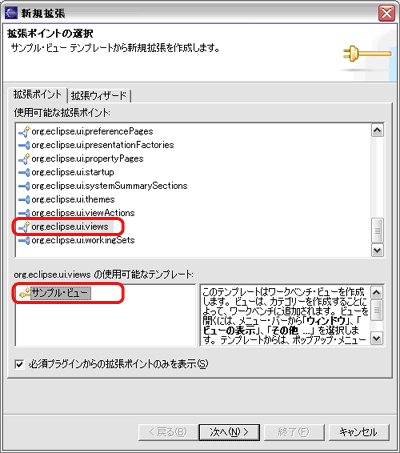
図5:拡張ポイントの選択
「ビュー内でホストされるビューアー・タイプの選択」で「ツリー・ビューアー」を選択し、「ビュー・クラス名」「ビュー名」に表4のように入力して、「次へ」をクリックします。
| 入力項目 | 入力値 | |
|---|---|---|
| Javaパッケージ名 | sample.views | |
| ビュー・クラス名 | FavoriteView | |
| ビュー名 | お気に入り | |
| ビュー・カテゴリーID | SampleBrowser | |
| ビュー・カテゴリー名 | シンプルブラウザ | |
| テーブル・ビューアー | チェックOFF | |
| ツリー・ビューアー | チェックON | |
| リソース・パースペクティブにビューを追加 | チェックOFF |
「ビュー・フィーチャー」では、「ダブルクリックサポートの追加」のみにチェックを入れ、ウィザードを終了します。
最後にWeb表示用のビューを追加します。
「拡張」タブで、先ほど追加した"org.eclipse.ui.views"を右クリックし、「新規→ View」を選択。プロパティに表5の値を入力します。
| プロパティ | 値 |
|---|---|
| id | sample.views.BrowserView |
| name | ブラウザ |
| class | sample.views.BrowserView |
| category | SampleBrowser |
| icon | icons/sample.gif |
| fastViewWidthRatio | - |
| allowMultiple | - |
以上でプラグイン・マニフェストファイルの編集は終了ですので、「plugin.xml」のタブを選択し、以下のようになっていることを確認します。
プラグイン・マニフェストファイル(完成版)
  id="SimpleBrowser"
  name="SimpleBrowser プラグイン"
  version="1.0.0"
  provider-name="">


      id="SimpleBrowser"
      point="org.eclipse.core.runtime.applications">


      point="org.eclipse.ui.perspectives">

        class="sample.SimpleBrowserPerspective"
        name="シンプルブラウザ パースペクティブ"
        id="SimpleBrowserPerspective"/>


      point="org.eclipse.ui.views">

        name="シンプルブラウザ"
        id="SimpleBrowser"/>

        class="sample.views.FavoriteView"
        icon="icons/sample.gif"
        category="SimpleBrowser"
        name="お気に入り"
        id="sample.views.FavoriteView"/>

        icon="icons/sample.gif"
        class="sample.views.BrowserView"
        category="SimpleBrowser"
        name="ブラウザ"
        id="sample.views.BrowserView"/>

まとめ
今回はプラグイン・マニフェストファイルの編集まで行いましたが、いかがでしたでしょうか。
今回説明したプラグイン・マニフェストファイルの編集までが、Eclipse RCPベースのアプリケーション開発やプラグイン開発の独特の作業になります。 ここまでをしっかり理解しておけば、あとは拡張ポイントのルールに従ってクラスを実装していくだけですので、通常のJavaのコーディングとさほど変わり ません。
次回は、引き続きサンプル・アプリケーションを作成します。
この記事をシェアしてください
関連記事
バックナンバー
この記事の筆者

Think ITでは、技術情報が詰まったメールマガジン「Think IT Weekly」の配信サービスを提供しています。メルマガ会員登録を済ませれば、メルマガだけでなく、さまざまな限定特典を入手できるようになります。

