


テストの実行
テストの実行
今まで作成したテストを実行するには「Run→Run→Test」を選択して、「New」をクリックします。「Name」欄には任意の名前を指定してください。
「Test」タブの「Select test to run」で「JUnitSample → sample」の順にツリーを選択して「CalcAreaTest」を選択します。「Select a deployment」は「local_deployment」を選択します。「Test Logs」タブではテスト結果ファイルの出力先を選択します。
すべての設定が終了し、「Run」をクリックするとテストが実行されます。先ほど指定したテスト結果ファイルの出力先 に"CalcAreaTest.execution"というファイルが生成されたと思います。「Overview」タブではテストの概要、「Events」タブではテストの詳細が表示されます(図2)。

図2:テストの実行結果
(画像をクリックすると別ウィンドウに拡大図を表示します)
データ・プールを使用したテスト
では最後にデータ・プールを使用したテストについて見ていきます。データ・プールはテストで使用する期待値や結果などのデータをまとめたものです。あらかじめテスト・クラスにデータ・プールを使用するように定義しておけば、コードを修正することなくテスト・データの変更や追加を行うことが可能になります。
今回は先ほど作成したCalcAreaTest用のデータ・プールを作成後、テスト・クラスをデータ・プールで使用するように変更します。
作業手順とテスト実行までの流れは表1のようになります。
- データ・プールの作成
- データ・プールファイルの編集
- テスト・クラスの編集
- テストの実行
データ・プールの作成
データ・プールファイルを作成するには「File→New→Other…→Test→ Test Assets→DataPool」を選択して「Next」をクリックします。「New Datapool」という画面が表示されますので、親フォルダと名前を指定します。ここでは親フォルダを"JUnitSampl/sample"、名前を"CalcAreaTest"とします。「Next」をクリックするとデータ・プールの構造を初期化する画面が表示されます。
データ・プールの構造を初期化する画面では「Number of Variables(columns)」に"4"、「Number of Records(rows)」に"5"を指定してください。「Next」をクリックするとCSVファイルのインポート画面が表示されます。今回は直接データ・プールを編集するのでここでは何もせずに「Finish」をクリックしてください。
以上の作業を行うとsampleパッケージ下に"CalcAreaTest.datapool"というファイルが生成されます。
データ・プールファイルの編集
先ほど作成したデータ・プールにテストで使用する値を入力します。列名と値は図3のようにに設定してください。列名をクリックすると名前や型を指定することができます。
今回の列名「arg1」「arg2」は引数、「rectangle」はrectangleメソッドの期待値、「triangle」はtriangleメソッドの期待値を意味します。
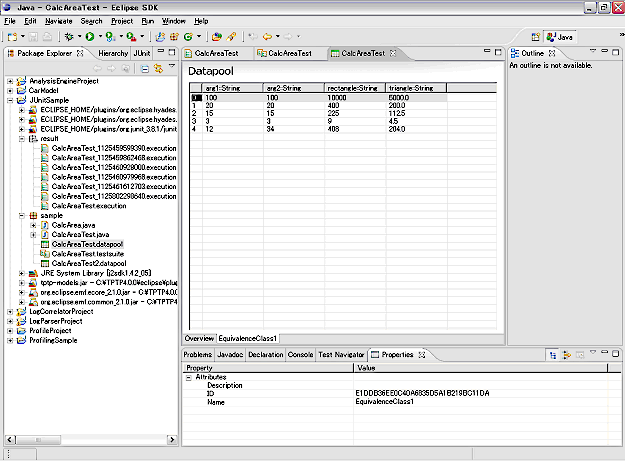
図3:データ・プールファイルの作成
(画像をクリックすると別ウィンドウに拡大図を表示します)
この記事をシェアしてください
バックナンバー
この記事の筆者

Think ITでは、技術情報が詰まったメールマガジン「Think IT Weekly」の配信サービスを提供しています。メルマガ会員登録を済ませれば、メルマガだけでなく、さまざまな限定特典を入手できるようになります。

