


Eclipseでテストとパフォーマンス検証 第2回
テスト・クラスの編集
テスト・クラスの編集
作成したデータ・プールを実際にテスト・クラスで使用するようにコードを変更します。その前にまず以下のjarファイルをビルド・パスに追加してください。
$ECLIPSE_HOME\plugins\org.eclipse.tptp.platform.models_4.0.0\tptp-models.jar
$ECLIPSE_HOME\plugins\org.eclipse.emf.ecore_2.1.0.jar
$ECLIPSE_HOME\plugins\org.eclipse.emf.common_2.1.0.jar  ビルド・パスにjarファイルを追加後、テスト・クラスを以下のように変更します。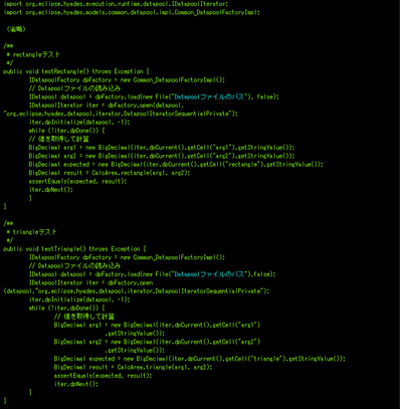
(画像をクリックすると別ウィンドウに拡大表示します)
青色で示しました「Datapoolファイルのパス」に関しては「C:/eclipse/workspace/JUnitSample/sample/CalcAreaTest.datapool」のように記述します。
テストの実行
作業手順の1から3までが終了したら、テストを実行してください。テスト結果ファイルなどでデータ・プールを使用したテストが実行されていることが確認できると思います。
まとめ
今回はEclipse TPTPを使用したJUnitテストを中心に見ました。テスト・スイートとデータ・プールを使用して、テストの実装や管理が容易になったことを実感していただけたと思います。次回はEclipse TPTPによるアプリケーションのプロファイルについて解説します。
この記事をシェアしてください
関連記事

バックナンバー
この記事の筆者

Think ITでは、技術情報が詰まったメールマガジン「Think IT Weekly」の配信サービスを提供しています。メルマガ会員登録を済ませれば、メルマガだけでなく、さまざまな限定特典を入手できるようになります。

