


サンプルの動作確認で内部処理をみてみよう
サンプル構築 前回はESBのサンプルの構築として、プロキシサービスとビジネスサービスを設定しました。今回はメッセージの処理フローを設定し、サンプルの動作確認を行います。メッセージフローの設定 BEA AquaLogic Service Busを使ってメッセージの処理フローを実装するには、プ
2006年11月7日 20:00
サンプル構築
前回はESBのサンプルの構築として、プロキシサービスとビジネスサービスを設定しました。今回はメッセージの処理フローを設定し、サンプルの動作確認を行います。
メッセージフローの設定
BEA AquaLogic Service Busを使ってメッセージの処理フローを実装するには、プロキシサービスにメッセージフローを定義します。今回のサンプルでは図1にあるように、Web サービスを公開しているプロキシサービスにメッセージフローを定義します。
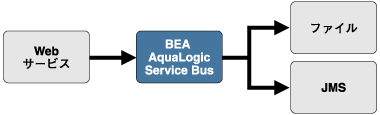
図1:サンプルの概要
まずはWebサービス経由で取得したメッセージの内容に応じて、適切なビジネスサービスにルーティングするというメッセージフローを定義します。
ルートの追加
はじめに、AquaLogic Service Bus Consoleの「プロジェクトエクスプローラ」から「SampleProject/Input」を開きます。そして、図2にあるように 「SampleWS」のメッセージフロー編集アイコンをクリックすると、「メッセージフローの編集」画面に移動します。
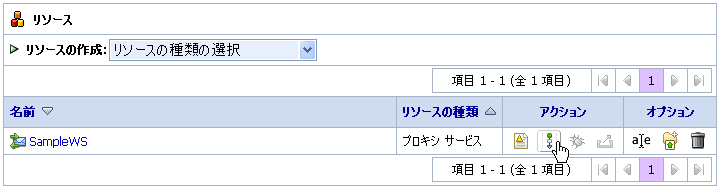
図2:メッセージフローの編集
(画像をクリックすると別ウィンドウに拡大図を表示します)
初期状態では「SampleWS」アイコンが表示されているだけなので、このアイコンをクリックして図3のようにメニューを表示させ、メニューの中から「ルートを追加」を選択します。
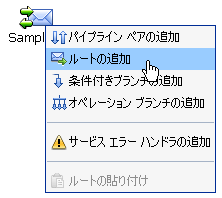
図3:ルートの追加
すると、「RouteNode1」という名前のルートノードが作成されます。ルートノードは、プロキシの要求処理と応答処理の境界となる部品です。今回はこの部分に実装をしていきます。
なお、作業中に誤って別のアイコンを配置した場合は、表示されているアイコンをクリックしてメニューから「削除」を選択すれば、追加された部品を削 除できます。AquaLogic Service Busでメッセージの処理フローを定義するときには、アイコンやリンク先をクリックしてメニューを表示させ、追加や削除などの設定を行うことになります。
まずは「RouteNode1」の名前を変更させます。「RouteNode1」アイコンをクリックしてメニューを表示させて「名前と説明の編集」 を選択すると、編集用のウィンドウが表示されます。今回は、「名前」を「SampleRoute」にして「説明」にコメントを設定し、「保存」をクリック して、完了です。
この記事をシェアしてください
関連記事
バックナンバー
この記事の筆者

Think ITでは、技術情報が詰まったメールマガジン「Think IT Weekly」の配信サービスを提供しています。メルマガ会員登録を済ませれば、メルマガだけでなく、さまざまな限定特典を入手できるようになります。

