


動作確認
動作確認
それでは、構築したサンプルの動作確認を行います。まず、「SampleFile」に指定しているファイルの出力先ディレクトリが存在しているこ と、ファイルが保存されていないこと確認します。次に、WebLogic Server Consoleにログインして、「SampleJMS」に指定しているJMSサーバのキューにメッセージが入っていないことを確認します。
「プロジェクトエクスプローラ」を選択して、「SampleProject/Input」を開き、「SampleWS」の「テストコンソールの起 動」アイコン(虫のアイコン) をクリックします。すると、テストコンソールのサブウィンドウが起動します。「SOAP本体」の水色の入力エリアには、「SampleWS」を呼び出すた めのXMLが記載されています。デフォルトで「
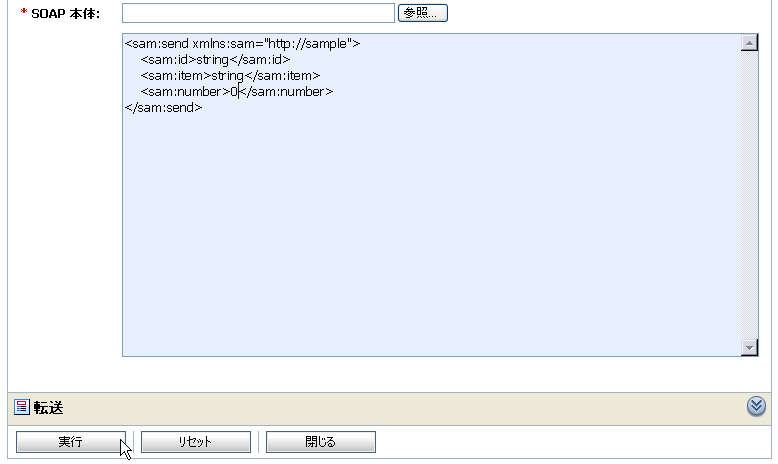
図9:テストデータの送信
(画像をクリックすると別ウィンドウに拡大図を表示します)
実行をクリックすると、サブウィンドウの表示内容が切り替わり、要求/応答ドキュメントやトレースの内容が表示されます。また、AquaLogic Service Busのプロセスの標準出力には、以下のようなログが出力されるので、「SampleWS」を呼び出したメッセージは、「SampleFile」の経路に ルーティングされたことがわかります。
標準出力のログ
2006/10/27 21時30分59秒 JST>   000000> [SampleRoute,
null, null, REQUEST] 要求アクションです。: >
2006/10/27 21時30分59秒 JST>   000000> [SampleRoute,
null, null, RESPONSE] 応答アクションです。: >
「SampleFile」に指定している出力先ディレクトリを確認すると、 「5918216976663910833--5746ff28.10e899697f1.-7fca」といったファイルが作成されています。このファイ ル名は、重複しないように設定されているので、繰り返し実行しても、一度作成されたファイルが上書きされることはありません。このファイルの中を確認する と、テストコンソールから入力したXMLがそのまま保存されていることがわかります。
再度テストコンソールを開いて、要素「sam:number」に「1」以上の値を設定します。そうして「実行」をクリックすると、ファイル出力のと きの同じような結果になります。WebLogic Server ConsoleからJMSサーバのキューをモニタリングしてください。テストコンソールから実行した回数だけ、キューにメッセージが蓄積されています。
最後に、要素「sam:number」に「-1」以下の値を設定して、「実行」をクリックしてください。すると、テストコンソールには図10のような結果が表示されます。
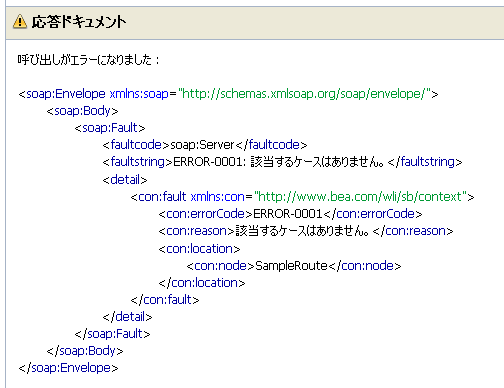
図10:エラー時のレスポンス
(画像をクリックすると別ウィンドウに拡大図を表示します)
このようにAquaLogic Service Busでは、Webブラウザを利用した開発やデバッグができるようになっています。以上でサンプルの動作確認は終了です。
アラート概要
今回のサンプル構築では設定していませんが、アラートと呼ばれているAquaLogic Service Busの監視機能について概説します。
アラートは、定義された条件に違反があった場合や、定義された条件のサービスレベルアグリーメント(SLA)に違反した場合に生成されます。 AquaLogic Service Busは、パイプラインとSLAの2つのタイプのアラートを発生させることができます。
AquaLogic Service Bus Consoleを使えば、重大度順やサービス順でアラートを表示するなど、蓄積されたアラート情報をグラフィカルに分析することができます。またアラート を適切に設定しておけば、AquaLogic Service Busの状態を効率よく監視できるようになるでしょう。
まとめ
このようにAquaLogic Service Busでは、Webブラウザを用いて簡単にメッセージのルーティング処理を実装することができます。標準的なプロトコルの連携機能だけであれば、すでに存 在しているオープンソースソフトウェアで代用できるかもしれません。しかし、エンタープライズ用途では、単純な連携機能だけでは十分ではなく、開発生産性 にはじまり、セキュリティやエラー処理など、様々な部分に信頼できる機能が求められます。業務システム同士を繋ぐ基盤となるESBを構築するためには、 AquaLogic Service Busのようにフルスタックの構成が求められているのではないでしょうか。
この記事をシェアしてください
関連記事
バックナンバー
この記事の筆者

Think ITでは、技術情報が詰まったメールマガジン「Think IT Weekly」の配信サービスを提供しています。メルマガ会員登録を済ませれば、メルマガだけでなく、さまざまな限定特典を入手できるようになります。

