


Windows Azure Companionでアプリを簡単インストール
Windows Azure Companionを使った簡単なインストールとは?[小木] おはようございます。田口さんWindows Azure Companionって知ってますか?Azure版のWebPIって感じで、私でも簡単にサクサクッとインストールできそうなんですよ!
[小木] おはようございます。田口さんWindows Azure Companionって知ってますか?Azure版のWebPIって感じで、私でも簡単にサクサクッとインストールできそうなんですよ!!

[田口](朝からテンション高いな・・・)知ってますよ。では、Windows Azure Companion使ってインストールしてみましょう。まずは・・・
[小木] もう一人でインストールできますから大丈夫ですって!別の仕事でもしていてください。何か遅れそうな案件があるとか、ないとか・・・
[田口] うっ(確かに)・・そ、そうですよね。もう一人でできますよね。では、WordPressのインストールが終わったら呼んでください。
[小木] はい。ではWindows Azure Companionのインストール始めま~す!
Windows Azure Companionの配置
MSDN Code GalleryからWindows Azure Companionをダウンロードして、適当なフォルダに展開します。今回はWindowsAzureCompanion-SmallVM-Mar2011CTP.zip をダウンロードします(画面1)。
|
| 画面1:MSDN Code Gallery - Windows Azure Companion(クリックで拡大) |
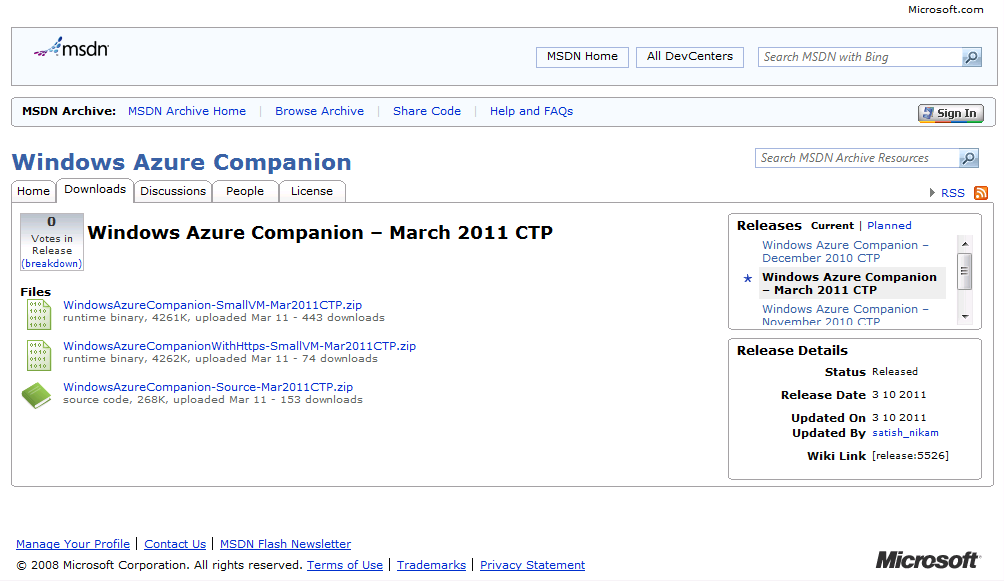
→ MSDN Code Gallery - Windows Azure Companion
サービス設定ファイル(ServiceConfiguration.cscfg)を変更します。最低限変更が必要な部分は、ストレージアカウント、管理ユーザー、プロダクト情報の3つで、アスタリスク(例:*****)で記載されています。
ストレージアカウントの設定を行います。設定値はストレージサービスを作成した画面で確認できます(画面2)。AccountKeyは[View]ボタンをクリックすると表示されます。
|
| 画面2:ストレージサービス情報画面(クリックで拡大) |
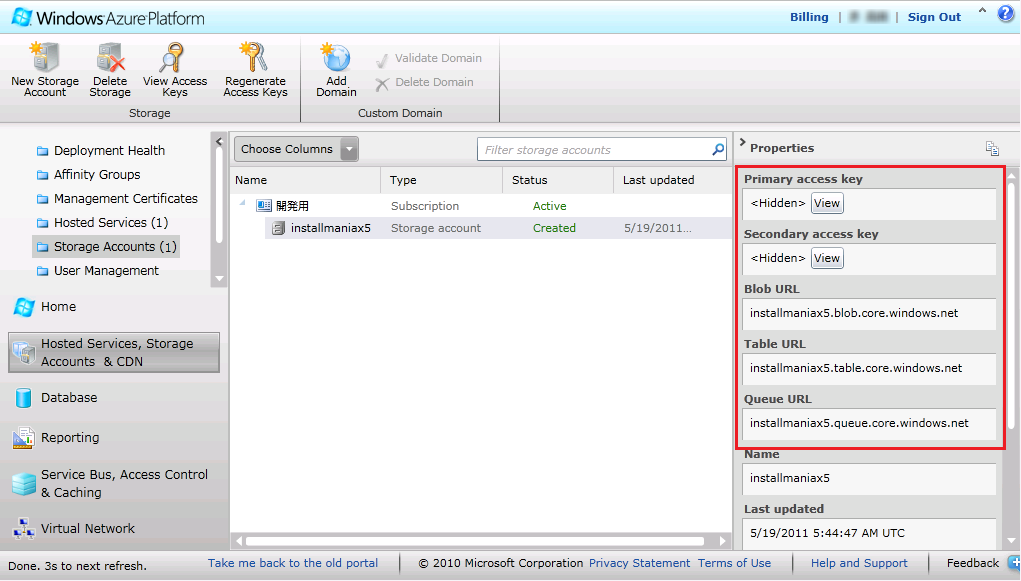
<Setting  name="WindowsAzureStorageAccountName" value="installmaniax5 "  />
<Setting name="WindowsAzureStorageAccountKey" value="kYJj5XKyLG88K7aUpv5fh0l7h8xbIpa5ESB8nyGrYxxxxxxxxxxxxxxxxxxxxxxxxxxxxxxxxxxxxxxxxxxxxx==" />
Windows Azure Companionサイトで使う 管理ユーザーの設定を行います。
<Setting name="AdminUserName"  value="admin" />
<Setting name="AdminPassword"  value="P@ssw0rd " />
プロダクト情報フィードの場所を指定します。今回はMSDN Code Galleryのページに記載されていたフィード位置(Maarten's application feed)を指定します。
<Setting name="ProductListXmlFeed" value=" http://wazstorage.blob.core.windows.net/azurecompanion/default/WindowsAzureCompanionFeed.xml" />
サービス設定ファイルの準備が終わったらWindows Azure デベロッパーズポータルにアクセスして配置します。今回もProductionに配置します。

[小木] これでよしっと。配置が終わるまで時間があるし、お菓子食べながらお茶でも飲もうっと。今日は一人だからゆっくりできるし、天気もいいし・・・
[田口] (のそっ)お茶飲む前にWordPressで使うデータベースをSQL Azureに作成しておいてくださいね。
[小木] (ぎくっ)あっ、そうですね。ありがとうございます。データベース作りました!(相変わらず勘がいいな・・・)
この記事をシェアしてください
関連記事
バックナンバー


この記事の筆者

Think ITでは、技術情報が詰まったメールマガジン「Think IT Weekly」の配信サービスを提供しています。メルマガ会員登録を済ませれば、メルマガだけでなく、さまざまな限定特典を入手できるようになります。

