


OpenSimサーバーを起動して、OSGridに登録する
OpenSimサーバーを起動して、OSGridに登録する
OSGridに自分のOpenSimサーバーを登録するために、OSGridのユーザーアカウントと自分の島の座標が決めておきます。
OSGridのユーザーアカウント登録ページ(http://osgrid.org/index.php?page=create&btn=4)からアカウントを登録します。例として、今回は以下のユーザーアカウントで登録します。
Firstname:3di
Lastname:opensim
Password:test
島の座標は、OSGridの地図(http://osgrid.org/index.php?&page=smodul&id=20)から空いているところを自由に選べます。今回は以下の情報で登録します。
X:20000
Y:20001
島の名前:"my test island"
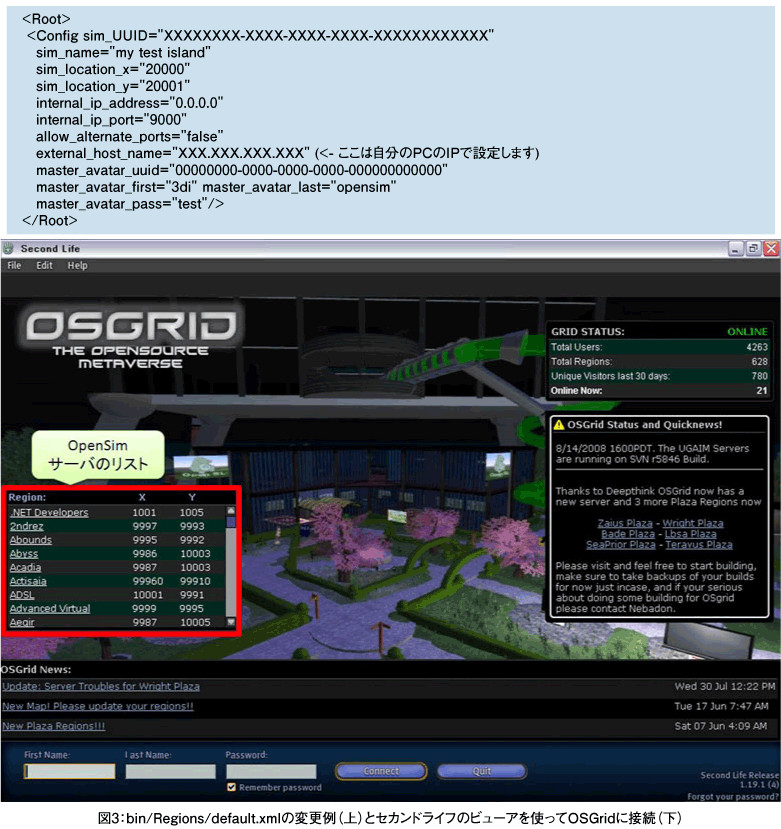
島の設定ファイルbin/Regions/default.xmlの変更例を図3に示します。このbin/Regions/default.xmlは初めてOpenSim.exeを起動する時に生成されます。なお、sim_UUIDはOpenSimによって自動生成されたものですので、変更しないでください。
設定に関する重要な注意事項
多くのマシンにファイアーウォールが動作していると思いますが、島を登録して外部からアクセスできるようにするには、以下3つのポートを開放しなければなりません。
1.TCP 9000:OpenSimサーバーとOSGridのサービスの通信に使います。
2.TCP 8895:隣にある島のOpenSimサーバーとの通信に使います。
3.UDP 9000:外部からセカンドライフビューアとOpenSimサーバーの通信に使います(ローカルネットワークのみで試すなら、このポートを開放する必要ありません)。
以上で、設定は終わりです。では、OpenSimサーバーを起動してみましょう。起動する時に自分のOpenSimサーバーがOSGridに登録されます。正しく登録できていれば、OSGridのマップ(http://osgrid.org/index.php?&page=smodul&id=20&btn=20)および島リスト(http://osgrid.org/index.php?page=regions&btn=21)で確認することができます。
次にセカンドライフのビューアを使ってOSGridに接続します。secondlife.exeを以下のコマンドオプションで実行して起動します。
-loginuri http://osgrid.org:8002 -loginpage http://osgrid.org/loginscreen.php -helperuri http://osgrid.org/
図3(下)の画面左下にある島のリストの中から「my test island」を選んで、ファーストネーム、ラストネーム、パスワードを入力して、ログインしてください。直接自分のOpenSimサーバーにログインできます。
次回は、Gridモードをさらに深く説明して、仮想世界サービスの仕組みを紹介します。
- この記事のキーワード
この記事をシェアしてください
バックナンバー
この記事の筆者

Think ITでは、技術情報が詰まったメールマガジン「Think IT Weekly」の配信サービスを提供しています。メルマガ会員登録を済ませれば、メルマガだけでなく、さまざまな限定特典を入手できるようになります。

