


Team Members(チームメンバー)画面
Team Members(チームメンバー)画面
サイドメニューから「Manage Team Members」を選択すると、チームメンバーを管理する管理が表示されます。
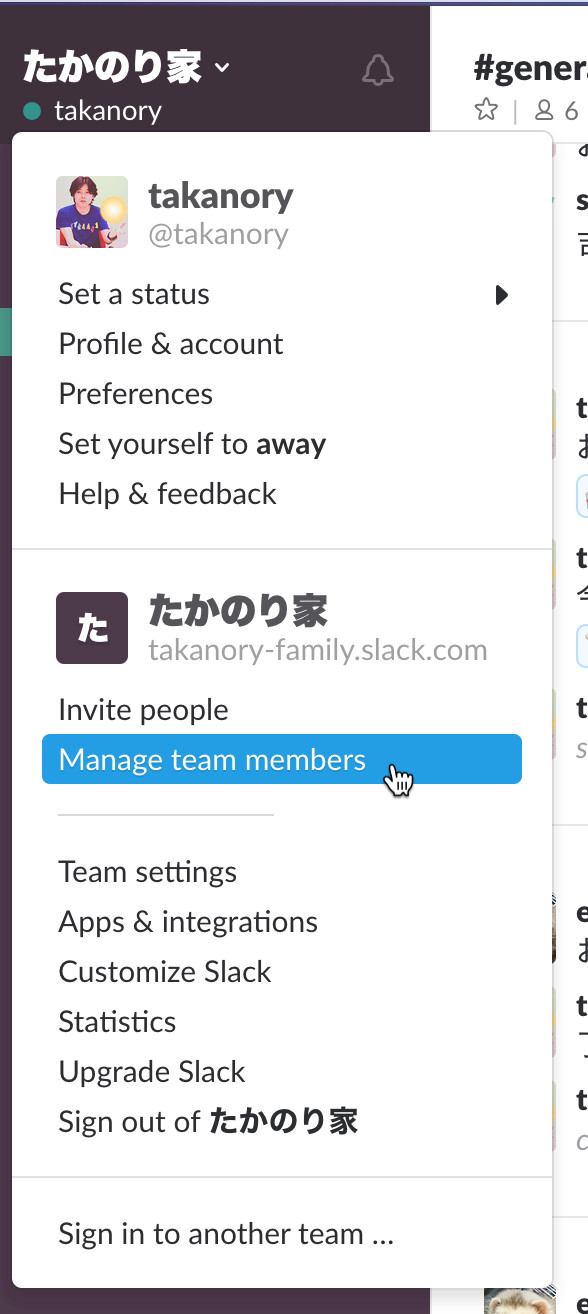
Manage team members メニューを選択
Full Membersタブ
Full Membersタブでは一般ユーザーの情報を確認できます。この画面で確認できる項目は以下のとおりです。
- アイコン
- フルネーム
- ユーザー名
- メールアドレス
- 二要素認証(2FA)を有効にしているかどうか
- ユーザー種別(Member/Admin/Owner/Primary Owner)
また、最近Slackにアクセスしていないメンバーは、inactive状態となって表示されます。
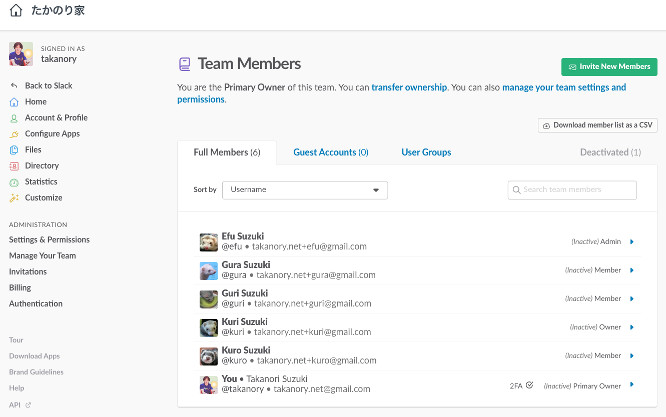
Full Members画面
「管理者の種類」で紹介したメンバーの権限変更やアカウントの無効化も、この画面から行います。アカウント横の?をクリックすると、権限変更などのためのボタン、リンクが表示されます。

権限変更ボタン
Guest Accountsタブ
Guest Accountsタブをクリックすると、参加できるチャンネルを制限されたゲストアカウントの一覧が表示されます。
ゲストアカウントはSlackの有料版のみの機能であり、無料版では使用できません。ゲストアカウントには以下の2種類があります。
複数チャンネルゲスト(Multi-Channel Guests)
指定された複数のチャンネルに参加できます。通常メンバーと同じ利用料金が発生します。
単一チャンネルゲスト(Single-Channel Guests)
指定された一つのチャンネルにのみ参加できます。有料のメンバー1人に対して、5つのアカウントまで無料で発行できます。
例えば、企業で利用しているSlackチームの場合は、以下のような使い分けが考えられるでしょう。インターンで入ってきたメンバーは、関連プロジェクトと社内のチャンネルに入るために、複数チャンネルゲストでアカウントを作成します。またあるプロジェクトのお客さんは、プロジェクトのチャンネルにのみ入るため、単一チャンネルゲストでアカウントを作成します。
User Groupsタブ
User Groupsタブではユーザーグループが管理できます。ユーザーグループは、複数のメンバーをまとめてメンションできるようにする機能です。なおユーザーグループ機能は、有料版でのみ使用可能です。
例えば「@marketing」というユーザーグループを作成しメンバーを設定すると、マーケティングメンバーにまとめてメンションできるようになります。また、ユーザーグループにはデフォルトチャンネルが設定でき、ユーザーグループに追加したメンバーは、自動的にデフォルトチャンネルにも参加するようになります。
Deactivatedタブ
Deactivatedタブには無効アカウントの一覧が表示されます。この画面で「Enable Accounte」をクリックすると、アカウントが再度有効になります。
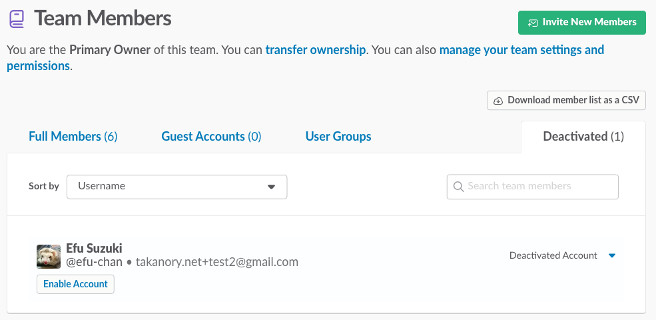
Deactivatedタブ
Invitations(招待)画面
Invitations(招待)画面は、メンバー招待の状況を確認する画面です。過去に送信した招待メールの状態が、登録待ち(Pending Invitations)や登録済み(Accepted Invitations)のそれぞれの画面で確認できます。登録待ちの招待メールは、招待の取り消し(Revoke Invitation)やメールの再送(Resend Invitation)が行えます。
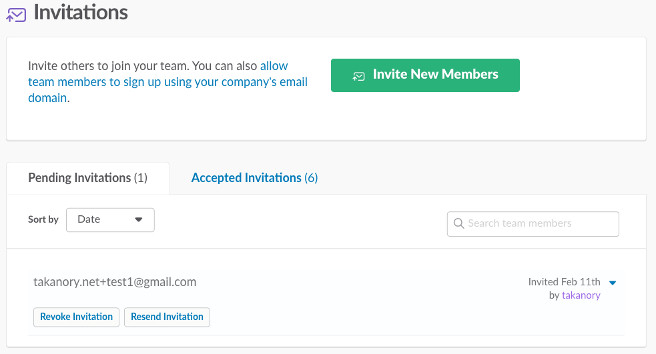
Invitations画面
新規メンバーをチームに招待するにはInvite New Membersボタンをクリックし、メールアドレスなどを指定して招待メールを送信します。このあたりは、第1回で解説したところと同様です。
Billing(課金)画面
Billing(課金)画面ではチームのプランをStandardなどの有料プランに変更したり、支払いの履歴が確認したりできます。ここではSlackの料金プランについて説明します。
料金プラン
Slackには無料のFreeプランと有料のStandard、Plusプランがあります。料金とプランの概要についてはhttps://my.slack.com/pricingで確認できます。
それぞれのプランの主な特徴を以下にまとめます。
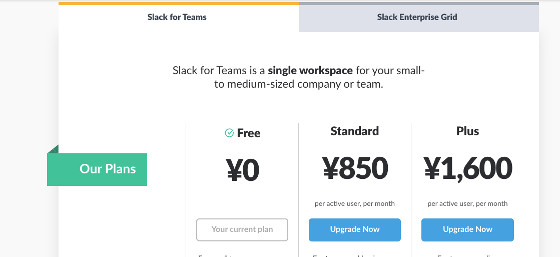
Slackの料金プラン
Freeプラン
- 無料プラン
- 最新10,000メッセージのみが検索と表示の対象
- インテグレーションは10個まで
- Slack Callは1対1のみ
Standardプラン
- 1メンバーあたり850円/月
- 無制限の検索と表示メッセージ
- 無制限のインテグレーション
- ゲストアカウントが作成可能
- GoogleアカウントでのOAuthが可能
- ユーザーグループが作成可能
- 最大15名でのSlack Callが可能
- Slack Callで画面共有が可能
Plusプラン
- 1メンバーあたり1,600円/月
- Standardプランの全機能
- SAMLベースのシングルサインオンに対応
- 99.99% の動作保証
- 24時間365日サポート
現在、さらに上位のEnterpriseプランを計画中のようです。
課金対象のメンバー
Slackの課金ポリシーは実際に利用しているメンバーに限定されており、無効(Inactive)なメンバーは課金対象にはなりません。
アクティブなメンバーについても、日割りで計算が行われます。例えば、新規メンバーを月の途中に追加し、アクティブな期間が一ヶ月のうち20日間である場合は、850円(Plusプランの場合)を30で割って20をかけた値の567円が、そのメンバーへの課金額になります。
課金対象はメンバー、管理者、オーナーと複数チャンネルゲストであり、単一チャンネルゲストとロボット用のアカウントは無料です。
非営利団体、教育機関向けSlack
Slackには、NPO支援プログラムと教育支援プログラムという2つの特別なプランがあります。それぞれの特徴は、以下のとおりです。
- NPO支援プログラム:無料でStandardプランにアップグレードができる
- 教育支援プログラム:Standard、Plusプランともに85%割引料金で提供される
それぞれ、申し込みフォームから必要事項を書き込んで、審査を受ける必要があります。チームが条件に該当するようであれば、申し込みを検討してみてください。なお、NPO支援はメンバー数が50人までは無料ですが、それ以上は85%割引で提供されます。
- NPO支援プログラム申し込みフォーム:https://my.slack.com/nonprofit
- 教育支援プログラム申し込みフォーム:https://my.slack.com/education
Slackは、NPO支援対象であるかどうかの審査に、TechSoupという団体と提携して行っているそうです。そのため、TechSoup Japanにあらかじめ登録すると、審査がスムーズに進むと思われます。
まとめ
今回はSlackでの管理設定について紹介しました。
適切に管理設定を行うことにより、メンバーがより便利にSlackを使えます。また、チームのポリシーを設定することによって、メンバーが利用できる機能について制限が可能です。
Slackをより便利にする有料プランと支援プログラムについても解説しました。
次回はSlackの強力な機能の一つである、他サービスとの連携(Integration)について解説します。
この記事をシェアしてください
関連記事

バックナンバー


この記事の筆者

Think ITでは、技術情報が詰まったメールマガジン「Think IT Weekly」の配信サービスを提供しています。メルマガ会員登録を済ませれば、メルマガだけでなく、さまざまな限定特典を入手できるようになります。

