


お問い合わせフォームをつけてみる
お問い合わせフォームをつけてみる
つづいて、お問い合わせフォームです。これもほかの画像やアンケートと同じようにブロックとして提供されています。お問い合わせフォームページの上部には、さまざまなコンテンツを含めることができ、例えば資料請求などのページにも使えるでしょう。
まず、お問い合わせフォームを追加したいページ「お問い合わせ」を表示します。ただフォームがあるだけのページでは味気ないので、ほかのブロックも追加してお問い合わせページを作ります。
テキストのコンテンツで「お問い合わせをする前に」というメッセージを入れておきます。
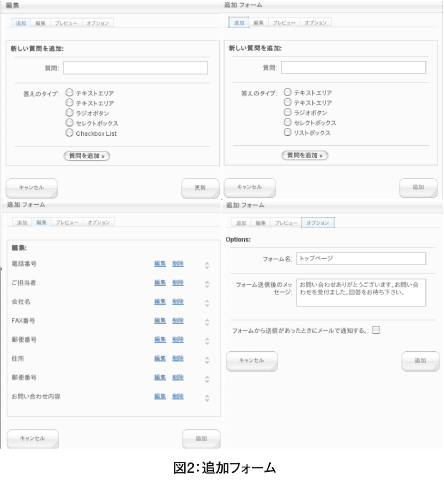
次はフォームの追加です。Mainに追加をクリックして、ブロックの一覧から「フォーム」を選びます。すると、「追加フォーム」のウィンドウが開きます。
「追加フォーム」のタブの内容は、以下通りです。
・追加では、フォームの項目の追加ができます
・編集では、追加した項目の並び順やタイプの変更ができます
・プレビューでは、作ったフォームがどのようになっているのか、見ることができます
・オプションでは、フォームの名前と送信後のメッセージの変更ができます。また、メールの送受信の設定も可能です
では、項目を追加していきましょう。まず、「質問」には、御社名やご担当者名といった項目を増やしていきます。答えのタイプとは、テキストボックス、テキストエリア、ラジオボタン、セレクトボックス、リストボックスがあり、それぞれHTMLのinputタグのtype属性に対応しています。
必要なフォームの項目が追加できたらプレビューを見てみましょう。ここで表示されているフォームがブロックとしてページに追加されます。
フォームが追加できたら、フォームからの送信を試してみましょう。このフォームで入力された値はメールで送られてくるほかに、ダッシュボードの「フォーム入力内容」で確認することも可能です。
また、デフォルトではフォームの入力内容のチェックができません。PHPなどを用いれば、入力内容のチェックを行う処理も追加できますので、いろいろと試してみてください。
ゲストブックをつけてみる
コーポレートサイトでは利用機会は少ないですが、ゲストブックの機能もつけることができます。
ゲストブックもブロックとして追加するだけです。追加する際には、タイトル、ログインの有無、メールアドレスなどの登録項目、コメントがあった時のお知らせメールの送付先の設定などをして、「追加」ボタンを押せば終了です。
- この記事のキーワード
この記事をシェアしてください
バックナンバー
この記事の筆者

Think ITでは、技術情報が詰まったメールマガジン「Think IT Weekly」の配信サービスを提供しています。メルマガ会員登録を済ませれば、メルマガだけでなく、さまざまな限定特典を入手できるようになります。

