


 | ||||||||||||
| 前のページ 1 2 3 4 次のページ | ||||||||||||
| ||||||||||||
| コマンドボタンの配置 | ||||||||||||
SQLの定義が終わったら、登録するためのボタンを配置しよう。DetailsViewの右上の三角を右クリックして「DetailViewタスク」を開き、「フィールドの編集」をクリックしてフィールド修正ウィンドウを開く。 「使用できるフィールド」リストから「CommandField」を開き、「新規、挿入、キャンセル」をダブルクリックして追加する。ボタンの文字列や種類はプロパティで編集できる。ここでは、例としてButtonTypeをButtonに変更してみた(図12)。 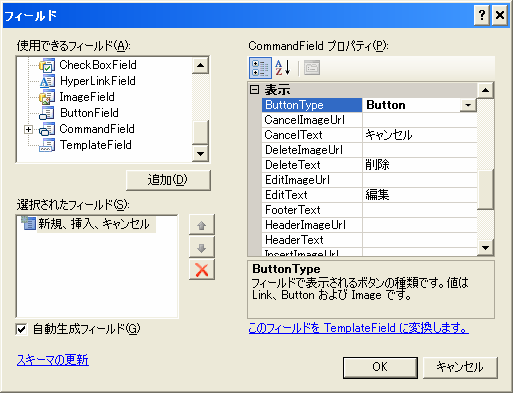 図12:デザインテンプレートの使用 (画像をクリックすると別ウィンドウに拡大図を表示します) 最後に画面右のDetailsView1のプロパティの「動作」にある「DefaultMode」を「Insert」に変更しよう。するとDetailViewのデザインが変わり、データを入力できるようになる(図13)。  図13:Insertモードの設定 (画像をクリックすると別ウィンドウに拡大図を表示します) また、システム日付を設定する「登録日」「更新日」は直接入力する必要がないので、カラムを非表示にしよう。これでデータ登録用のインターフェースが動くようになるので「Ctrl+F5」を押して動作確認を行う。すると、入力した情報がデータベースに格納されるのがわかる。 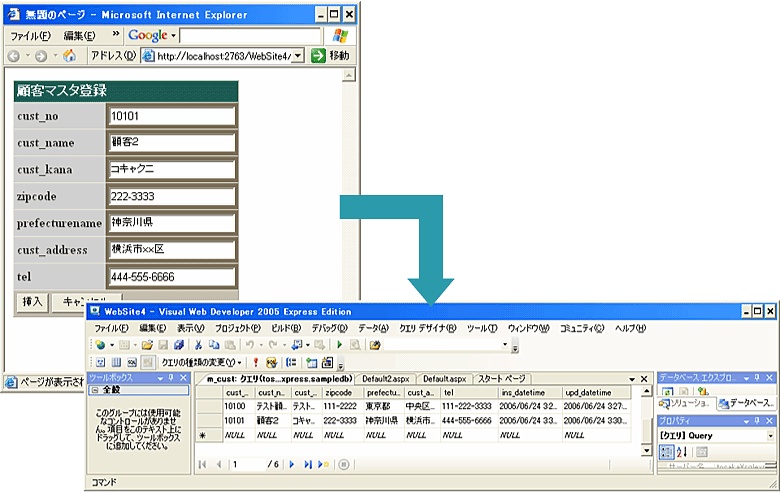 図14:データ入力画面と登録されたデータを確認 (画像をクリックすると別ウィンドウに拡大図を表示します) | ||||||||||||
| 前のページ 1 2 3 4 次のページ | ||||||||||||
| ||||||||||||
| ||||||||||||
| ||||||||||||
| ||||||||||||
| ||||||||||||
| ||||||||||||
| ||||||||||||
-
人気記事ランキング
-
-
連載


