


 | |||||||||||||||||||||
| 前のページ 1 2 3 | |||||||||||||||||||||
| |||||||||||||||||||||
| ディレクトリ構成 | |||||||||||||||||||||
今回インストールしたapacheのディレクトリ構成は次の通りです。 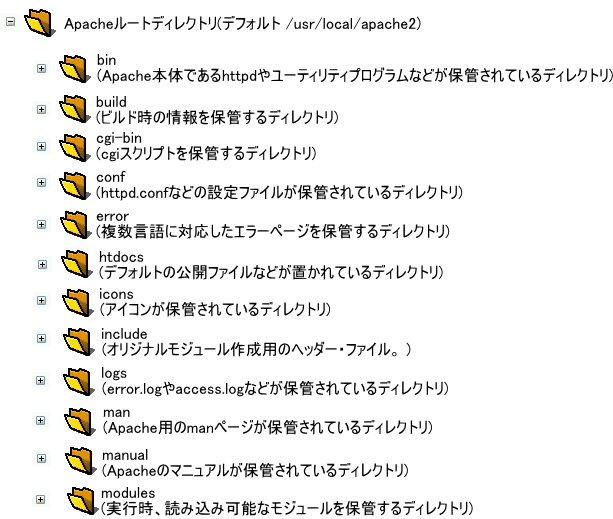 図1:ディレクトリ構造 (画像をクリックすると別ウィンドウに拡大図を表示します) | |||||||||||||||||||||
| 起動確認 | |||||||||||||||||||||
Apacheをインストールしたらさっそく起動確認をしてみましょう。次のコマンドを入力して実行してください。 # /usr/local/apache2/bin/apachectl start次にWebブラウザで次のURLを指定して画面表示を確認します。 http://インストールしたマシンのIPアドレス/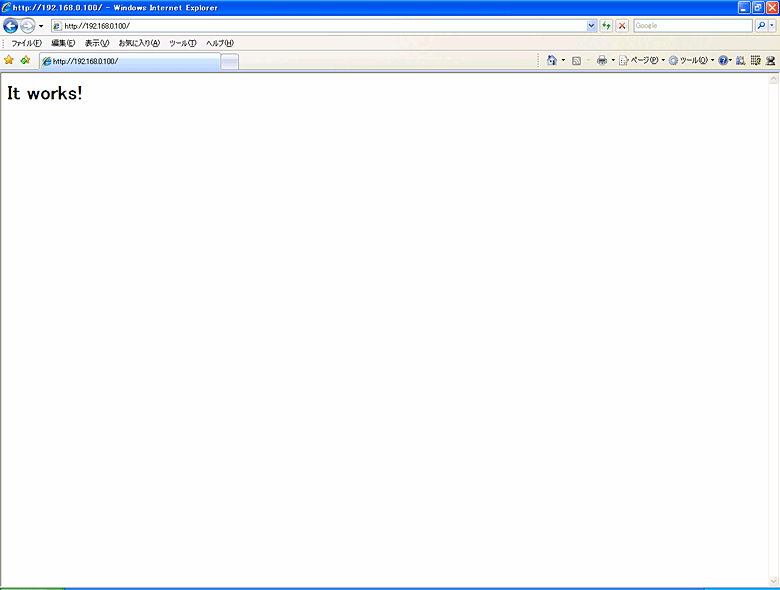 図2:初期画面 (画像をクリックすると別ウィンドウに拡大図を表示します) これで正しくインストールされ、デフォルトのトップページを確認することができました。なおApacheを終了させる場合は次のコマンドを入力し、実行してください。 # /usr/local/apache2/bin/apachectl stopこれでApacheが終了します。 | |||||||||||||||||||||
| 削除 | |||||||||||||||||||||
ソースコードからインストールしたApacheを削除する方法は非常に簡単です。なぜなら、インストールしたフォルダごと削除するだけなのです。 筆者の環境では次のコマンドでApacheを削除できました。 # rm -rf /usr/local/apache2/以上でapacheの削除は完了です。 | |||||||||||||||||||||
| まとめ | |||||||||||||||||||||
以上がApachをソースコードからインストールする方法です。パッケージインストールの場合、手順は1つだけでしたが、ソースインストールの場合は6つの手順に増えました。
表3:パッケージインストールとソースインストールの比較 そのかわり、どのディストリビューションでもデフォルトでインストールした場合、同じディレクトリ構造にすることができます。また最新のセキュリティを適用することもできます。さらにソースインストールの場合、インストール先を自由に決めることもできます。そのため異なるバージョンのApacheを同じ環境に共存させ、テストすることも可能なのです。 次回はwindows環境へのインストールとSSL環境の構築について解説します。 <編集部より> 表3に一部誤りがあったため修正しました。(2014.10.2) | |||||||||||||||||||||
| 前のページ 1 2 3 | |||||||||||||||||||||
| |||||||||||||||||||||
| |||||||||||||||||||||
| |||||||||||||||||||||
| |||||||||||||||||||||
| |||||||||||||||||||||
| |||||||||||||||||||||
| |||||||||||||||||||||
-
人気記事ランキング
-
-
連載


