


 | ||||||||||||
| 前のページ 1 2 3 4 | ||||||||||||
| ||||||||||||
| Sambaクライアントからの接続テスト | ||||||||||||
Sambaサーバへの接続テストには、Windowsマシンからファイル共有を行ってテストしますが、まずSambaサーバ自身1台のみでテストを行います。サーバ1台だけでSambaクライアントのテストを行うには「smbclientコマンド」を用います。このコマンドでSambaサーバにコマンドラインでファイル共有を行うことが可能です。 smbclientコマンドを使ってクライアントからファイル共有を行うには、以下のようにします。 # smbclient -U testuser //172.16.10.50/testshare「-U」にはアクセスするSambaユーザ名を指定します。その後「//」の後にSambaサーバのIPアドレス、その後にファイル共有名を指定します。 smbclientコマンドでSambaサーバにアクセスするとパスワードが聞かれます。これは-Uで指定したSambaユーザのパスワードです。Sambaユーザのパスワードでログインに成功すると図7のようなプロンプトが出るはずです。 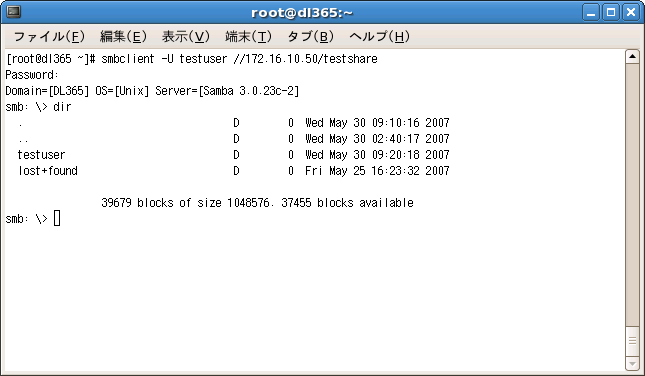 図7:接続に成功したところ (画像をクリックすると別ウィンドウに拡大図を表示します) この図を見るとSambaの設定ファイルsmb.confに指定した/home以下がdirコマンドにより共有されているかを確認します。ここでは「/home/koga」「/home/testuser」が見えることがわかります。さらにtestuserのホームディレクトリも見えるか確認してみましょう。 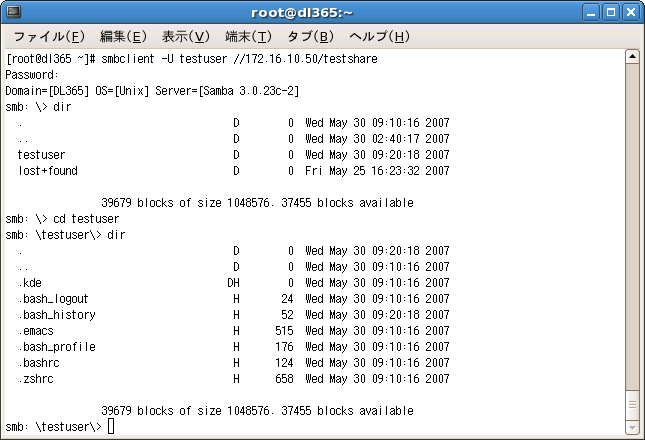 図8:testuserのホームディレクトリ (画像をクリックすると別ウィンドウに拡大図を表示します) smbclientが提供するプロンプト上で「cd testuser」と入力し、testuserのホームディレクトリに移動します。そして「dirコマンド」によりホームディレクトリ内の各ファイルが表示されていることを確認します。 もしこのプロンプトが表示できない場合は、Sambaの設定に誤りがあるかアクセス制限されている可能性があります。アクセス制限によりSambaサーバにアクセスできない場合は、ファイアウォールなどの設定を見直す必要があります。 以上でSambaサーバ自身でのアクセステストは終わりです。Windows PCからファイル共有できるかどうかもテストする必要があります。Windows PCからファイル共有し、ファイルのダウンロードやアップロードができるかを確認してください。 | ||||||||||||
 | ||||||||||||
Sambaサーバにおいて最低限知っておくべき項目
| ||||||||||||
| ||||||||||||
| 前のページ 1 2 3 4 | ||||||||||||
| ||||||||||||
| ||||||||||||
| ||||||||||||
| ||||||||||||
| ||||||||||||
| ||||||||||||
| ||||||||||||
-
人気記事ランキング
-
-
連載


