


 | ||||||||||||
| 前のページ 1 2 3 4 | ||||||||||||
| ||||||||||||
| ペットストアアプリケーションの動作を確認 | ||||||||||||
プロファイラが起動したら、NetBeans IDEのウィンドウの左上にある「プロファイル結果」のタブから、「ライブ結果」ビューをクリックして開きます。取得したプロファイル結果がリアルタイムに表示されるので、Webブラウザからペットストアアプリケーションを操作してみましょう。 アプリケーションを操作する中で「遅い」と感じる箇所があった場合は、その操作の直前で一旦作業を止め、「プロファイル結果」ウィンドウの左上にある「収集結果バッファーをリセット」ボタンをクリックします。 すると、今まで取得してきたプロファイル結果がリセットされます。その後Webブラウザで操作を行い、1リクエストだけプロファイリングを行います。 結果の詳細をみる場合には、まず「プロファイル結果」ウィンドウの左上にある「収集結果のスナップショットを作成」ボタンをクリックします。すると、図7のような画面が表示されます。 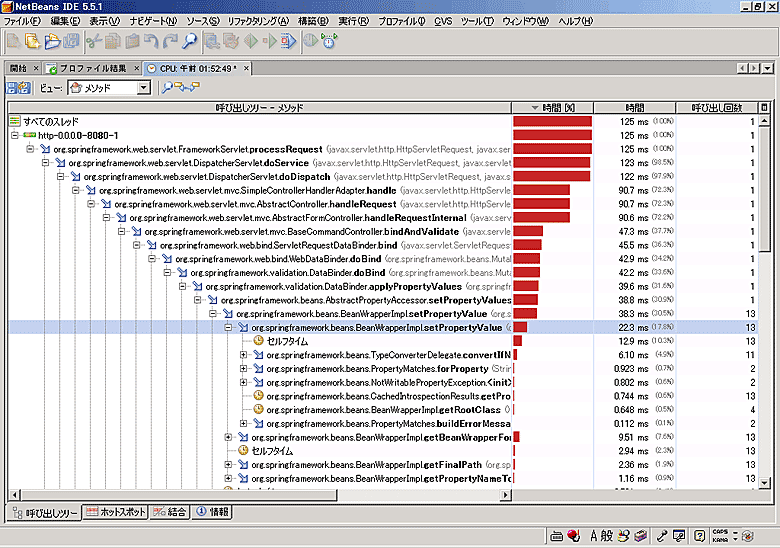 図7:スナップショットウィンドウ (画像をクリックすると別ウィンドウに拡大図を表示します) ビューの下にはタブがあり、それぞれ以下のような情報が取得できます。
表6:ビューで確認できる情報 上記のビューを使い分けることで、処理時間のかかっているメソッドを探し出すことができます。また、このスナップショットは、ローカルにファイル保存できます。ローカル保存機能を使うことで、いつでもプロファイル結果を表示させることが可能になります。 | ||||||||||||
| まとめ | ||||||||||||
今回は、NetBeans Profilerを使ってサーバサイドアプリケーションの解析を行い、問題が発生したときに、どのような情報を表示させればよいか、またどのような対策が考えられるかも解説しました。トラブルシューティングの一助にお役立ていただけたら幸いです。 NetBeans Profilerには、本連載では紹介した以外にも様々な機能があるので、詳細を知りたい方は以下のサイトをご参考ください。 NetBeans http://www.netbeans.org/ NetBeans Profiler http://www.netbeans.org/products/profiler/index_ja.html | ||||||||||||
| 前のページ 1 2 3 4 | ||||||||||||
| ||||||||||||
| ||||||||||||
| ||||||||||||
| ||||||||||||
| ||||||||||||
| ||||||||||||
| ||||||||||||
| ||||||||||||
| ||||||||||||
-
人気記事ランキング
-
-
連載


