


 | ||||||||||||||||||||||
| 1 2 3 次のページ | ||||||||||||||||||||||
| ||||||||||||||||||||||
| Oracleソフトウェアのインストールと設定 | ||||||||||||||||||||||
前回までは環境の紹介とOracle Clusterware(以下、OCW)のインストールについて説明をしてきました。今回はOracleソフトウェアのインストールとインストール後の設定について解説します。 | ||||||||||||||||||||||
| Oracleソフトウェアのインストール準備 | ||||||||||||||||||||||
Oracle Universal Installer(以下、OUI)を起動するには、X Window Systemが利用できる環境が必要です。そのため、X端末やGUIなどのX Window Systemが利用できる環境を用意してください。 Oracleソフトウェアのインストール準備を行います。ここからの操作は1台のサーバのみで行います。なお本連載では、srv01サーバ上での操作を前提とします。 rootユーザでOracle Database 10g Release 2のCD-ROMまたはDVDのマウントを実行します。 CD-ROMまたはDVDのマウントコマンド # mount /mnt/cdromrootユーザでCD-ROMまたはDVDが正常にマウントされていることを確認します。 CD-ROMまたはDVDのマウント確認コマンド # df | ||||||||||||||||||||||
| Oracleソフトウェアのインストール | ||||||||||||||||||||||
インストールの準備ができたら、続いてOracleソフトウェアのインストールを行います。OUI起動コマンドをユーザ「oracle」にて実行します。 OUI起動コマンド $ /mnt/cdrom/database/runInstallerOUIが起動すると、次のような要件チェックが実行されます。 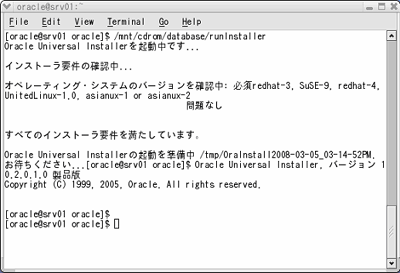 図1:OUI起動時に行われる要件チェック しばらくするとOUI起動画面が表示されます。その後、OUIの最初の画面が表示されますので、「次へ」をクリックして次の画面に進みます。続いてインストール・タイプを選択する画面が表示されますので、今回は「Standard Edtition」を選択して「次へ」をクリックします。 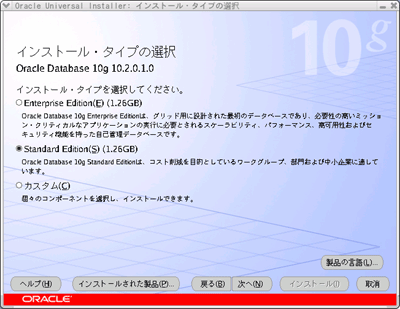 図2:インストール・タイプの選択 ※注1:製品の言語選択はこの画面で行います。「製品の言語」をクリックし、言語一覧の中から利用する言語を選択してください。 | ||||||||||||||||||||||
| 1 2 3 次のページ | ||||||||||||||||||||||
| ||||||||||||||||||||||
| ||||||||||||||||||||||
| ||||||||||||||||||||||
| ||||||||||||||||||||||
| ||||||||||||||||||||||
| ||||||||||||||||||||||
| ||||||||||||||||||||||
-
人気記事ランキング
-
-
連載


