


 | ||||||||
| 1 2 次のページ | ||||||||
| ||||||||
| 情報入力ページの作成 | ||||||||
ダイアグラムエディタでページアイコンをダブルクリックすると該当するJSF用JSPページを編集することができます(ここではinput.jspをダブルクリックします)。 JSPページがまだ作成されていない場合は「Create JSF JSP - JSP File」ダイアログ(JSFJSPウィザード)が開きますが、ここではオプション設定の必要はないので、そのまま「終了」ボタンをクリックしてダイアログを閉じます。ダイアログを閉じると、HTML/JSPエディタが立ち上がるので、エディタ下部にある「JSPビューア」タブを選択し、ビジュアルエディタに切り替えます。 さらに、「コンポーネント・パレット」の上部にあるプルダウンメニューから「JSF HTML」を選択すると、パレットにJSFのHTMLコンポーネントセットが現れるので、これをドラッグしてページ上に配置していきます。 | ||||||||
| パネルグリッドの配置 | ||||||||
まず、パレットから「Panel Grid」をドラッグして何もないワークスペース上に1つ配置します。一般的に、どのJSFページの編集にも言えることですが、JSFの仕様上、<h:panelGrid>コンポーネントを利用しないと不都合が生じることがあります(注1)。したがって、ここでは「おまじない」としてこれを配置し、この中にほかのコンポーネントを挿入していくことにします。 ※注1:具体的には<h:message>コンポーネントで、for属性にまだ出現していないコンポーネントのIDを指定できなくなるなどの問題があります。 パネルグリッドは、格納する他のコンポーネントをcolumns属性で指定された列数だけ横並びに格納していくコンポーネントで、その正体はHTMLのテーブルです(図1)(注2)。 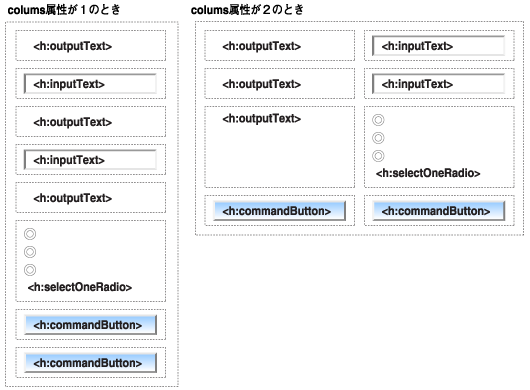 図1:パネルグリッドとレイアウト枠 (画像をクリックすると別ウィンドウに拡大図を表示します) ※注2:CSSの流行もあってか、一般にテーブルを使ったレイアウトは嫌われる傾向にありますが、JSFの標準コンポーネントではこれを避ける方法はないようです。どうしても嫌な方はカスタムコンポーネントの自作を検討しましょう。 | ||||||||
| 表示テキスト(<h:outputText>コンポーネント)の挿入 | ||||||||
通常のテキスト表示を行う場所には、 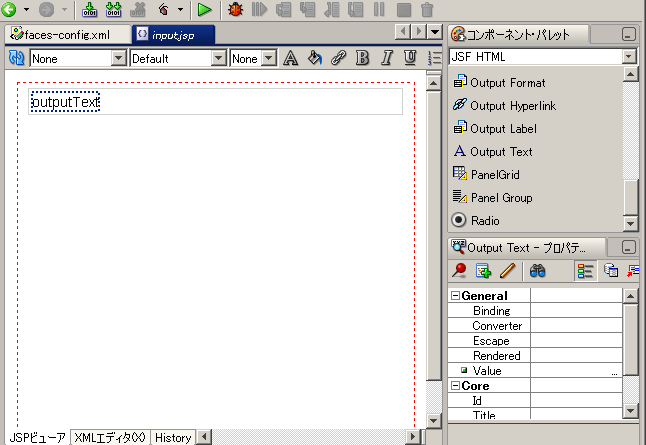 図2:valueプロパティの変更 (画像をクリックすると別ウィンドウに拡大図を表示します) | ||||||||
| 1 2 次のページ | ||||||||
| ||||||||
| ||||||||
| ||||||||
| ||||||||
-
人気記事ランキング
-
-
連載


新着記事
欧州CRA対応とSBOM運用。AI生成コードのOSS混入問題の対策とは ――スニペット単位で検出する「FossID」「Insignary Clarity」によるSBOM運用 9月16日 6:40 「Kotlin」の「Swing」「Java2D」でデスクトップゲーム「Color」を開発してみよう 9月16日 6:30 DevOpsはもう古いのか? ーAI時代で「変わるもの」と「変わらないもの」 9月15日 6:30 「Difyを入れたのはいいが、誰が育てるのか」――開発元LangGeniusら3社がDifyエンジニア100名の育成に乗り出す 9月15日 6:25 「Karpenter」でKubernetesのノード運用を自動化してみよう 9月14日 6:30