


 | ||||||||||||||
| 1 2 3 次のページ | ||||||||||||||
| ||||||||||||||
| はじめに | ||||||||||||||
こんにちは、ビーブレイクシステムズの川﨑です。前回は、SWTのサンプルプログラム導入手順と一部新機能ついて解説しました。今回も引き続きSWTの新機能を解説していきます。 | ||||||||||||||
| イメージの貼り付け(ボタン/テーブル/ツリー) | ||||||||||||||
イメージの貼り付け方法は各ウィジェット(Widget)により異なります。以降では、それぞれの実装方法を解説します。 | ||||||||||||||
| ボタン | ||||||||||||||
ボタンにイメージを表示させるのは簡単です。次のメソッドを使用して表示させるイメージを指定するだけです。 org.eclipse.swt.widgets.Button # setImage(Image)プラットフォームに標準搭載されているアイコンイメージをボタンに表示させた例を次に示します。 Button button = new Button(shell, SWT.PUSH);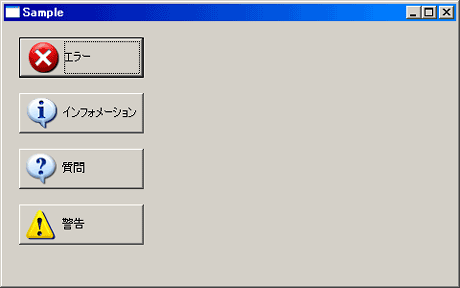 図1:ボタンにアイコンイメージを表示 | ||||||||||||||
| テーブル/ツリー | ||||||||||||||
テーブルとツリーに対してイメージを表示させるには、イメージを描画するリスナを生成して追加する必要があります。 次にテーブルのセルにインフォメーションアイコンを表示するサンプルコードを示します。 // イメージ描画リスナ 図2:テーブルのセルにアイコンイメージを表示 | ||||||||||||||
| 1 2 3 次のページ | ||||||||||||||
| ||||||||||||||
| ||||||||||||||
| ||||||||||||||
| ||||||||||||||
| ||||||||||||||
| ||||||||||||||
| ||||||||||||||
-
人気記事ランキング
-
-
連載


