


BEA AquaLogic BPM Suiteを使い倒す 第4回
前準備
前準備
プロセスを実行するには、その前にプロセスをデプロイし、プロセスエンジンを起動させる必要があります。まずAquaLogic BPM Studioの実行メニューにある「発行して配置」を実行し、次に「エンジンの起動」を実行してください(図3)。
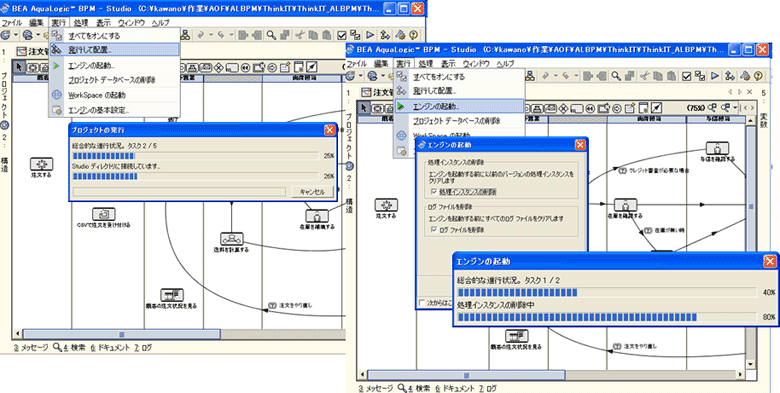
図3:プロセスの配置とエンジンの起動
(画像をクリックすると別ウィンドウに拡大図を表示します)
(画像をクリックすると別ウィンドウに拡大図を表示します)
「顧客」による注文プロセスの起動
それでは表3のプロセスの流れにそって、解説していきます。まず顧客ユーザであるcustomerでログインし、画面左メニューのアプリケーション をクリックしてアプリケーション一覧画面を表示します。ここで「注文する」をクリックして注文フォーム画面にデータを入力し、「submit」をクリック してプロセスを開始します(図4)。

図4:注文プロセスの起動
(画像をクリックすると別ウィンドウに拡大図を表示します)
「アカウント営業」によるタスクの受信とファイルの添付
アカウント営業ユーザである「sales」でログインし、画面左メニューの受信トレイをクリックすると、顧客からの注文タスクがタスク一覧画面に表示されます。
次に、先に登録したタスク(「顧客名:注文番号」)をクリックしてタスクの詳細を表示し、画面下にある「添付ファイル」クリックして添付ファイルを入力します(図5)。

図5:添付ファイルの追加
(画像をクリックすると別ウィンドウに拡大図を表示します)
プロセスに添付された文書は、チェックアウト/イン機能によりバージョン管理することも可能です。
アカウント営業による注文確認
画面左メニューの受信トレイをクリックしてタスク一覧画面を表示して「注文を確認する」アクティビティの「►アイコン」をクリックします。表示された注文確認画面で承認を選択して「submit」をクリックしてプロセスを続行します(図6)。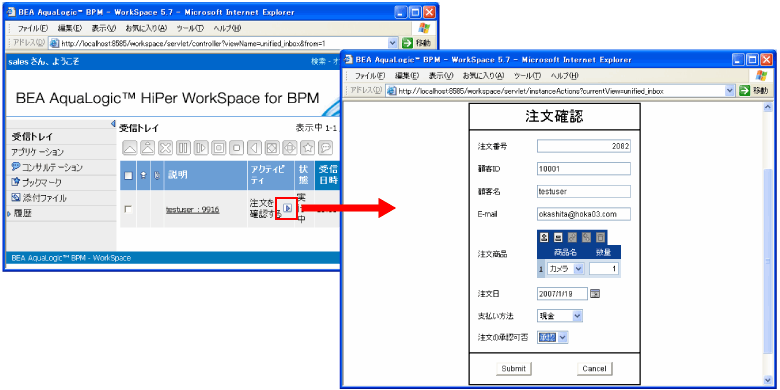
図6:注文確認アクティビティの実行
(画像をクリックすると別ウィンドウに拡大図を表示します)
(画像をクリックすると別ウィンドウに拡大図を表示します)
この記事をシェアしてください
関連記事


バックナンバー
この記事の筆者

Think ITでは、技術情報が詰まったメールマガジン「Think IT Weekly」の配信サービスを提供しています。メルマガ会員登録を済ませれば、メルマガだけでなく、さまざまな限定特典を入手できるようになります。

