


ビジネスプロセスを動かす
AquaLogic BPM Studioによるビジネスプロセスの運用前回までに、AquaLogic BPM Studioを用いたビジネスプロセスのモデリング手法や実装方法などを紹介し、AquaLogic BPM Studioの機能を説明してきました。今回は、実際にデモプロセスを使用してビジネスプロ
2007年1月23日 20:00
AquaLogic BPM Studioによるビジネスプロセスの運用
前回までに、AquaLogic BPM Studioを用いたビジネスプロセスのモデリング手法や実装方法などを紹介し、AquaLogic BPM Studioの機能を説明してきました。今回は、実際にデモプロセスを使用してビジネスプロセスの運用方法について説明します。
デモプロセス用のプロジェクトはBEAのWebサイトにありますので、次のURLからダウンロードしてください。
AquaLogic BPM 5.7 Documentation
なお本連載で解説しているAquaLogic BPM Studioのインストール方法については、当連載の「第1回:BEA AquaLogic BPM Suiteの全貌」を参照してください。
HiPer WorkSpaceによる運用
プロセスの起動や確認、データ入力などのWeb画面を使用した人が関与するアクティビティの操作は、AquaLogic BPM Studioに標準で搭載されている「HiPer WorkSpace」というワークスペースポータルを使用します(図1)。
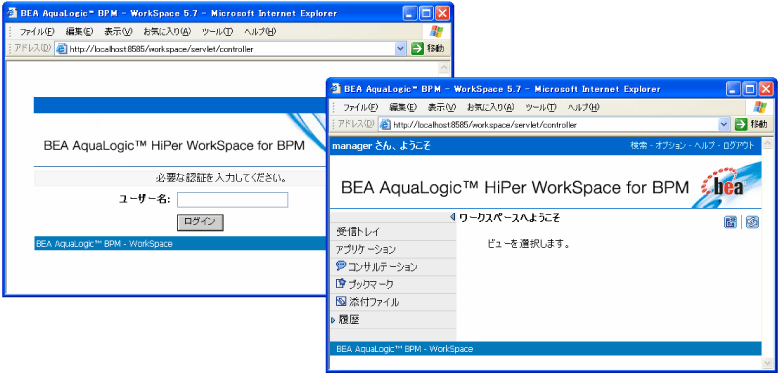
図1:HiPer WorkSpaceログイン画面とトップページ
(画像をクリックすると別ウィンドウに拡大図を表示します)
このポータルを利用し、プロセスの起動やデータ入力、承認画面などのWeb画面の表示ができるほか、プロセスの状況監視、データの初期化処理などのアプリケーションを実行することができます。
ポータルの画面はイメージデータや配置、表示内容などを自由にカスタマイズすることが可能なので、必要に応じて変更し、運用環境として利用することができます。HiPer WorkSpaceの主な機能は表1の通りです。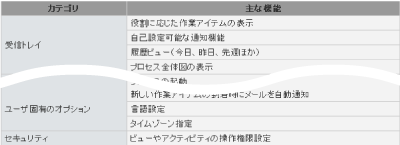
(画像をクリックすると別ウィンドウに拡大図を表示します)
ビジネスプロセスの全体イメージ
今回実行する注文管理プロセスの全体イメージを図2に示します。
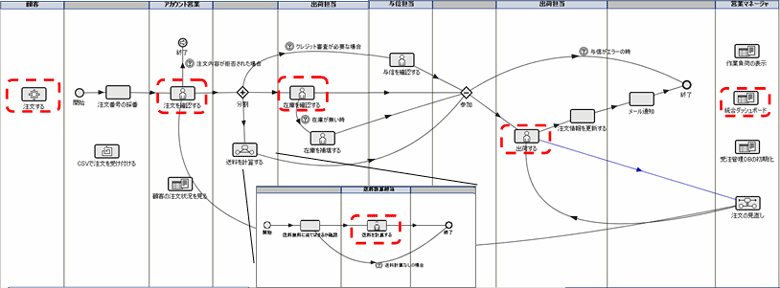
図2:プロセス全体イメージ
(画像をクリックすると別ウィンドウに拡大図を表示します)
このプロセスには並列処理やサブプロセスなどの処理に加え、プロセスの実行状況を表示する統合ダッシュボードアプリケーションなどが含まれます。赤点線で囲っている箇所が、今回のデモでワークスペースポータルから実行するアクティビティです。
プロセスのユーザと役割
今回のプロセスを動作させるのに使用するユーザと属する役割は表2の通りです。この4ユーザを使用してプロセスの運用方法を確認します。
| ユーザ | 役割 |
|---|---|
| customer | 顧客 |
| sales | アカウント営業 |
| shipping | 送料計算担当、出荷担当 |
| manager | 営業マネージャ |
プロセスの実行シナリオ
今回実行するプロセスの流れは次の通りです。
- 「顧客」による注文プロセスの起動
- 「アカウント営業」によるタスク受信の確認とファイルの添付
- 「アカウント営業」による注文確認
- 「出荷担当」による送料計算と在庫確認
- 「出荷担当」による出荷確認
- 「営業マネージャ」によるダッシュボードの表示
この記事をシェアしてください
関連記事


バックナンバー
この記事の筆者

Think ITでは、技術情報が詰まったメールマガジン「Think IT Weekly」の配信サービスを提供しています。メルマガ会員登録を済ませれば、メルマガだけでなく、さまざまな限定特典を入手できるようになります。

