


出荷担当による送料計算と在庫確認
出荷担当による送料計算と在庫確認
出荷担当である「shipping」でログインし、画面左メニューの受信トレイをクリックしてタスク一覧画面を表示します。ここで、「送料を計算する」アクティビティの「►アイコン」をクリックして自動計算処理を実行します。ここでは、自動計算となっているため確認画面は表示されません。
次に「在庫を確認する」アクティビティの「►アイコン」をクリックして在庫の確認画面を表示し、「確認できた」を選択してOKを押します(図7)。
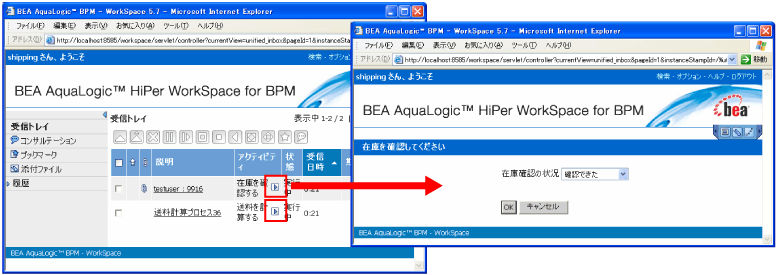
(画像をクリックすると別ウィンドウに拡大図を表示します)
出荷担当による出荷
画面左メニューの受信トレイをクリックしてタスク一覧画面を表示し、「出荷する」アクティビティの「►アイコン」をクリックして出荷の確定画面を表示します。ここで、コメントや出荷予定日を入力して「submit」をクリックし、プロセスを続行します(図8)。
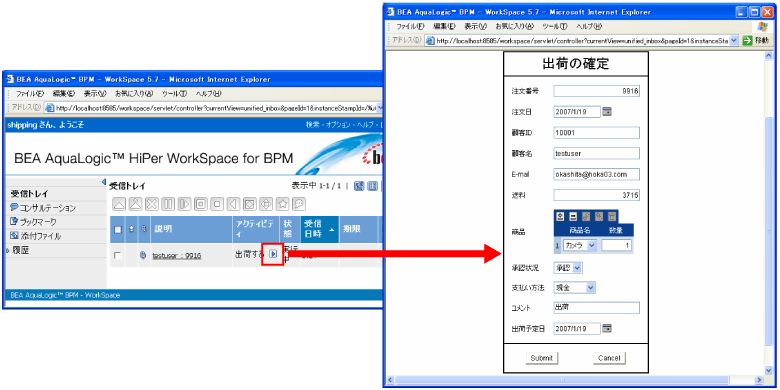
図8:出荷アクティビティの実行
(画像をクリックすると別ウィンドウに拡大図を表示します)
マネージャによるダッシュボードの表示
プロセスの管理者ユーザである「manager」でログインし、画面左メニューのアプリケーションをクリックしてアプリケーション一覧画面を表示します。ここで、「統合ダッシュボード」をクリックし、プロセスアクティビティ状況グラフを表示します。(図9)。
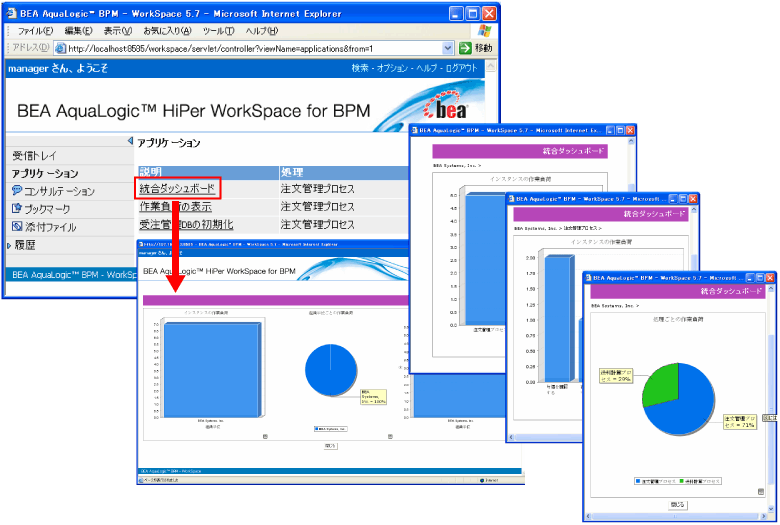
図9:統合ダッシュボードアプリケーション
(画像をクリックすると別ウィンドウに拡大図を表示します)
「統合ダッシュボード」のようなアプリケーションは、AquaLogic BPM Studioにあらかじめ用意されたテンプレートからウィザード形式で画面を生成します。これにより、パラメータ設定を行うだけで、クリックすると詳細を 表示するドリルダウン機能を持った画面を作成することができます(図10)。
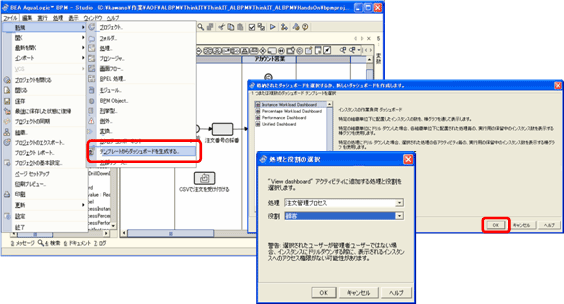
図10:テンプレートからのダッシュボード生成画面
(画像をクリックすると別ウィンドウに拡大図を表示します)
ダッシュボードテンプレートの種類とその内容、ドリルダウン動作は表4の通りです。
| 種類 | 内容 | ドリルダウン動作 |
|---|---|---|
| インスタンスの作業負荷 | 組織単位のインスタンス数を棒グラフで表示 | プロセスごとの保留中のインスタンス数を棒グラフで表示 |
| アクティビティごとの保留中のインスタンス数を棒グラフで表示 | ||
| 作業負荷の割合 | 組織単位のインスタンス配信割合を円グラフで表示 | プロセスごとのインスタンスの相対割合を円グラフで表示 |
| アクティビティ単位にインスタンス数の割合を棒グラフで表示 | ||
| パフォーマンス | すべてのプロセスの開始から終了までのインスタンス平均実行時間を表示 | 組織単位に平均実行時間を棒グラフで表示 |
| アクティビティごとの平均実行時間を棒グラフで表示 |
次回
今回はHiPer WorkSpaceを使用したプロセスの運用方法を実際のプロセスを動かして確認しました。AquaLogic BPM Suiteによる豊富で強力な管理機能により、ビジネスプロセス管理の導入をより容易に、迅速に実施できることを理解していただけたと思います。
次回はビジネスプロセスの実行エンジンとなるAquaLogic BPM Enterprise Serverの説明と、信頼性や拡張性、さらにはAquaLogic BPM Suite全般のFAQなどを紹介します。ご期待ください。
この記事をシェアしてください
関連記事

バックナンバー
この記事の筆者

Think ITでは、技術情報が詰まったメールマガジン「Think IT Weekly」の配信サービスを提供しています。メルマガ会員登録を済ませれば、メルマガだけでなく、さまざまな限定特典を入手できるようになります。

