


サブレポートの作成手順
サブレポートの作成手順
続いてサブレポートを作成してみましょう。
リスト型レポートの各行にグラフや表などのサブレポートを組み込み、レコード別のグラフや表を出力します。今回は店舗一覧をメインレポートとして、店舗別のグラフや表をサブレポートとして組み込んでいきます。
デザインファイルの作成とデータソース設定
メインとなるリスト型レポートを新規作成しましょう。これは「店舗一覧」を使用しますので、すでに作成してあるものをコピーして新たなファイルを作 成します。デザインファイルをコピーすればデータソースとデータセットもコピーされますので新たな設定は必要ありません。
店舗一覧には後ほどサブレポートを組み込むために、サブレポート用の行を新たに追加しておきます。
サブレポートの作成
サブレポートとなるグラフや表を作成します。サブレポートは「グラフの作成」で作成した「売上推移グラフ」でもよいですし、新たに作成してもよいで しょう。ただし、メインレポートは店舗のリストなので、サブレポートには店舗コードをパラメタに設定してある必要があります。
今回はサブレポートとして売上テーブルと商品テーブルから「売上一覧表」を新たに作成しました。
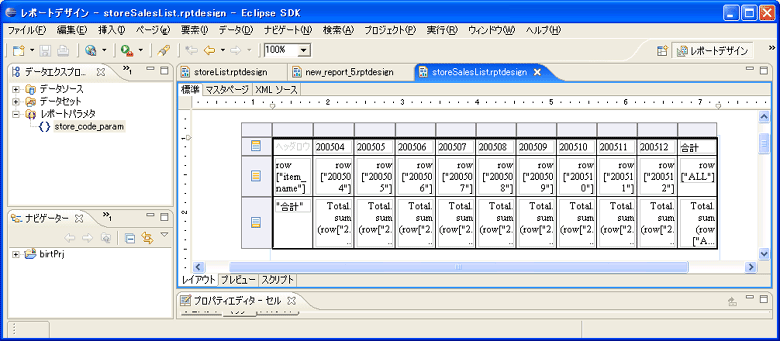
図7:サブレポートの作成
(画像をクリックすると別ウィンドウに拡大図を表示します)
サブレポートの組み込み
作成したサブレポートのデータセットと表をメインレポートに組み込み、メインレポートの「店舗一覧」の各行にそれぞれ店舗別の「売上一覧表」を表示させます。
組み込みは「売上一覧表」で使用しているデータセットを「店舗一覧」へコピーし、サブレポート用の行に作成した表をコピーするだけです。
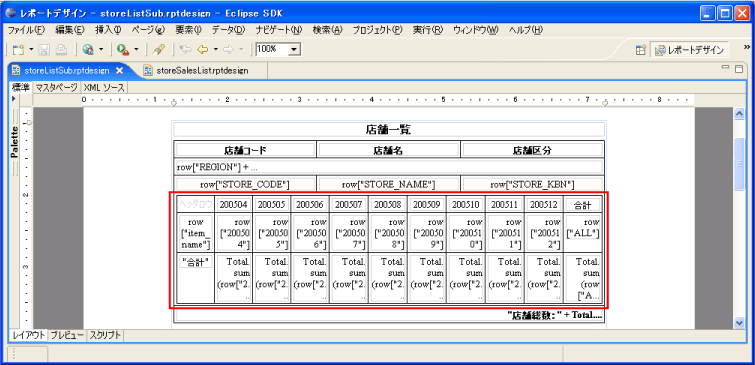
図8:サブレポートの組み込み
(画像をクリックすると別ウィンドウに拡大図を表示します)
プレビューで確認してみましょう。
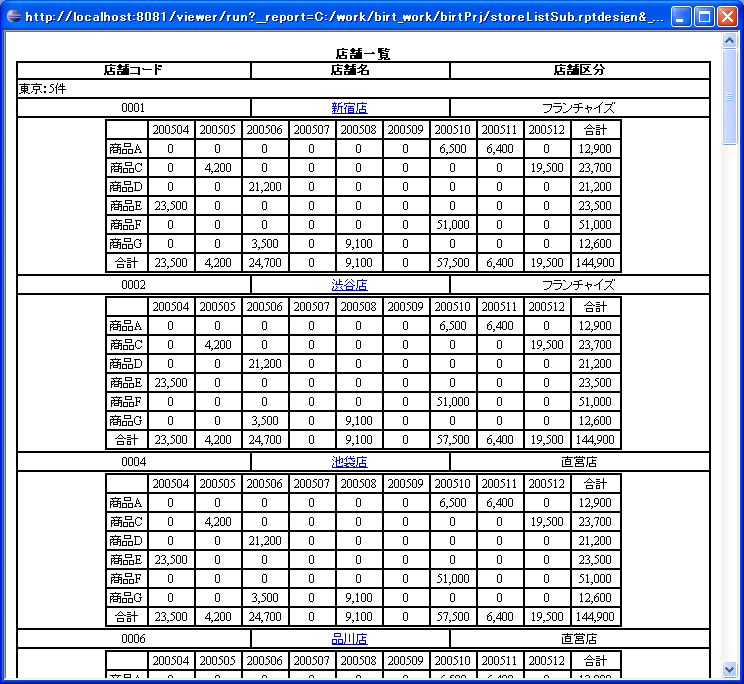
図9:サブレポートのプレビュー
(画像をクリックすると別ウィンドウに拡大図を表示します)
メインレポートからのパラメタ作成
プレビューを見るとサブレポート行の「売上一覧表」はすべて同じデータが表示されています。サブレポートとメインレポートのパラメータの受け渡しがされていないからです。
サブレポートのデータセットデフォルト値にメインレポートの店舗コードを設定することにより、サブレポートが店舗別に正しく表示されます。
組み込んだ「店舗一覧表」を選択し、プロパティエディタのバインドタブから、デフォルト値を変更します。式ビルダーで「使用可能なデータセット」に メインレポートで使用しているデータセット「StoreListDataSet」から店舗コードである「row["STORE_CODE"]」を選択しま す。
プレビューでサブレポートが店舗ごとに出力されていることを確認してみましょう。
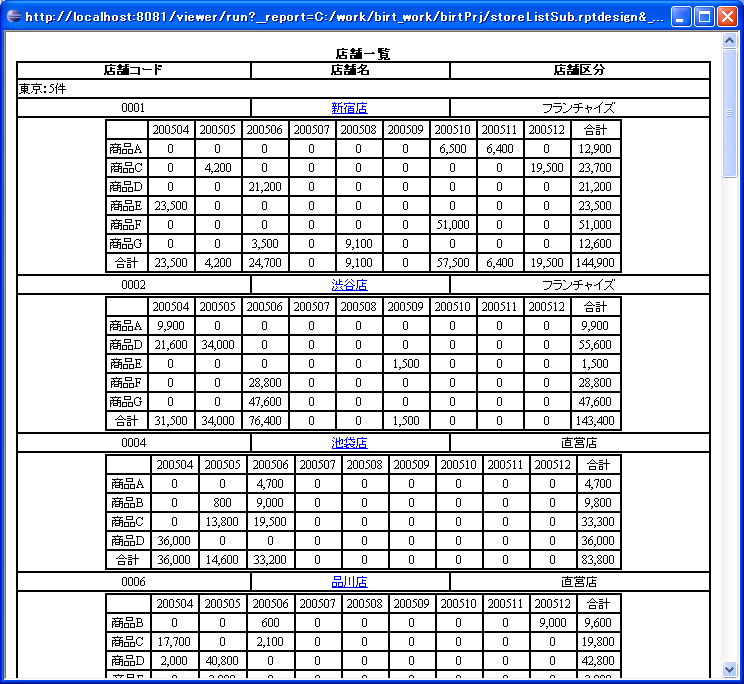
図10:サブレポートの出力の確認
(画像をクリックすると別ウィンドウに拡大図を表示します)
この記事をシェアしてください
関連記事


バックナンバー
この記事の筆者

Think ITでは、技術情報が詰まったメールマガジン「Think IT Weekly」の配信サービスを提供しています。メルマガ会員登録を済ませれば、メルマガだけでなく、さまざまな限定特典を入手できるようになります。

