


Eclipseが提供するBIとレポーティングツール 第3回
CSSインポート機能
CSSインポート機能
最後にテーブルの色やフォント、文字位置を調整しましょう。
プロパティエディタからも設定できますが、今回はCSSインポート機能を用いて設定します。
実際の開発では、作成するレポートも多くなるでしょうし、レポートごとにプロパティエディタで設定するのは手間がかかります。なにより、色やフォントなどの修正が発生した場合に修正漏れの原因ともなりえます。
CSSを共通で使用していれば、CSSファイルの修正のみですべてのレポートに反映されるというメリットがあります。
それではCSSファイルを新たに作成し、レポートに適用してみます。
CSSファイル:table.css
/* 商品名ヘッダ */
ITEM{
     BACKGROUND-COLOR:#696969;
     COLOR:#FFFFFF;
     TEXT-ALIGN:CENTER;
     FONT: BOLD MEDIUM "MS ゴシック";
}
/* 年月ヘッダ部 */
MONTH{
     BACKGROUND-COLOR:#000080;
     COLOR:#FFFFFF;
     TEXT-ALIGN:CENTER;
     FONT:BOLD MEDIUM 'Times New Roman';
}
/* 明細部 */
DETAIL{
     BACKGROUND-COLOR: #FFFACD;
     COLOR:#000000;
     TEXT-ALIGN:RIGHT;
}
メニューバーから「要素 → CSSスタイルのインポート」を選択しファイル名と入力すると、スタイルの一覧が表示されますので対象のスタイルを選択します。これでレポートにCSSがインポートされました。
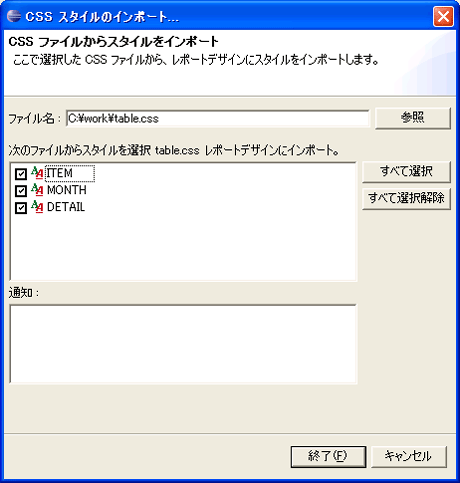
図11:レポートにCSSがインポート
CSSの適用は、適用箇所を選択しメニューバーの「要素」または右クリックから「スタイルの適用」を選択しましょう。
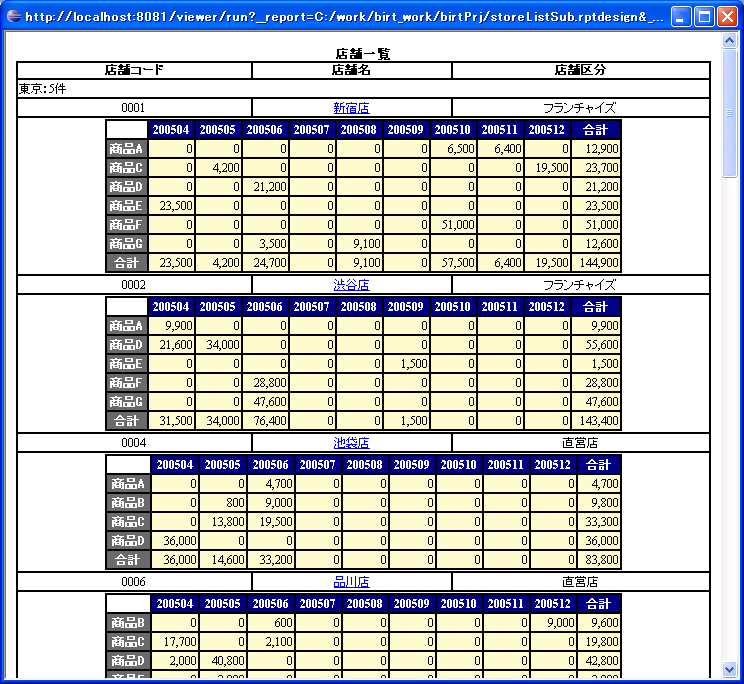
図12:CSS適用後のプレビュー
(画像をクリックすると別ウィンドウに拡大図を表示します)
まとめ
今回はリンクやサブレポートを利用して、前回作成した店舗一覧に売上テーブルからのレポートを連結し、店舗ごとの売上を表示可能にしました。同様に 年月などの項目をパラメータ化することにより、他の観点からドリリングされたレポートを作成することも可能でしょう。
次回はTomcatを使用してのプレビューやJavaコードを使用したスクリプティング機能などを紹介します。
この記事をシェアしてください
バックナンバー
この記事の筆者

Think ITでは、技術情報が詰まったメールマガジン「Think IT Weekly」の配信サービスを提供しています。メルマガ会員登録を済ませれば、メルマガだけでなく、さまざまな限定特典を入手できるようになります。

