


Eclipse3の基本機能
Javaプロジェクトの作成Eclipseでファイルを作成する場合は、まずファイルの入れ物となる「プロジェクト」を作成する必要があります。「プロジェクト」には 「Javaプロジェクト」、「プラグイン開発プロジェクト」といった、作成したいアプリケーションによっていくつかの種類があります。今回はJava
2005年1月26日 20:00
Javaプロジェクトの作成
Eclipseでファイルを作成する場合は、まずファイルの入れ物となる「プロジェクト」を作成する必要があります。「プロジェクト」には 「Javaプロジェクト」、「プラグイン開発プロジェクト」といった、作成したいアプリケーションによっていくつかの種類があります。今回はJavaアプ リケーションを作成しますので、「Javaプロジェクト」を作成します。
Javaプロジェクトの作成は次のように行います(図1)。
- Eclipseのメニューからファイル→新規→プロジェクトを選択する。
- 新規プロジェクト画面で「Javaプロジェクト」を選択し「次へ」ボタンを押す。
- Javaプロジェクトの作成画面で以下を指定する。
- プロジェクト名:myproj(名前は任意です)。
- プロジェクト・レイアウト:別のソースおよび出力フォルダーを作成。
- 「終了」ボタンを押す。

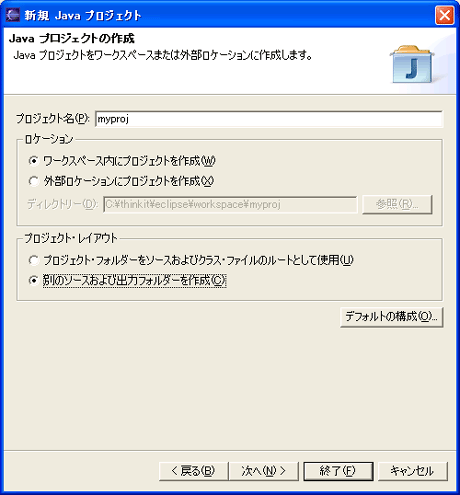
「パースペクティブの切り替え」ダイアログが表示されるので、「はい」を選択します。な お、プロジェクト・レイアウトはデフォルトでは、ソース・フォルダーとクラスフォルダが同じ場所に作られるので、通常は上記(図1)のように「別のソース および出力フォルダーを作成」を指定しておいた方がよいでしょう。作成されたプロジェクトは以下のように表示されます(図2)。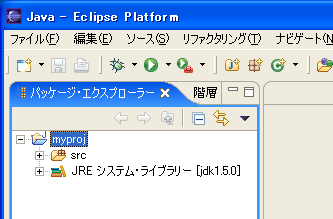
Javaのクラスを作成
次にJavaクラスを作成します。myprojのsrcを右クリック→新規→クラスを選択します(図3)。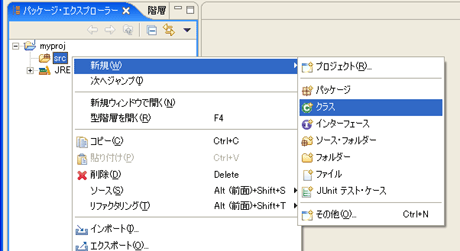
Javaクラス画面(図4)で以下を指定します。
- ソース・フォルダー:myproj/src (デフォルトで指定されています)
- パッケージ:hoge (任意のパッケージ名)
- 名前:Hello (任意のクラス名)
そして「終了」ボタンを押すとクラスが作成されます。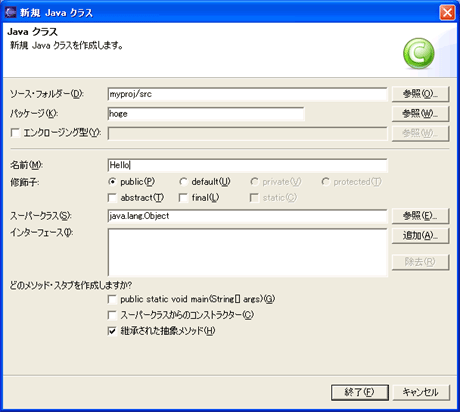
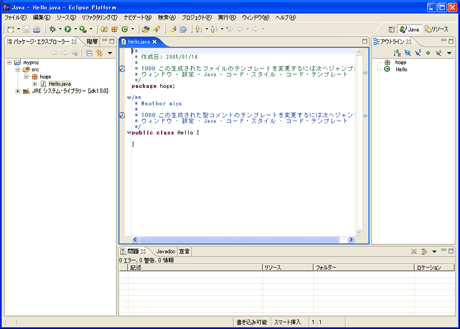
作成されたクラス(Javaファイル)は図5のように表示されます。
(画像をクリックすると別ウィンドウに拡大図を表示します)
画面左のツリーに「Hello.java」というファイルが作成され、画面真ん中のウィンドウにHello.javaというファイルの中身が表示されているのが分かります。
なお、左側のツリーのウィンドウのことは、「パッケージ・エクスプローラ」、真ん中のJavaファイルの中身を表示しているウィンドウのことを「Javaエディタ」と呼ばれています。パッケージ・エクスプローラは、Javaファイルを階層的に表示するファイルビューアで、Javaエディタは、Javaファイルを編集するエディタです。以降、この呼び名で説明していきますので、憶えておいてください。
この記事をシェアしてください
バックナンバー
この記事の筆者

Think ITでは、技術情報が詰まったメールマガジン「Think IT Weekly」の配信サービスを提供しています。メルマガ会員登録を済ませれば、メルマガだけでなく、さまざまな限定特典を入手できるようになります。

