


Javaのクラスを実行
Javaのクラスを実行
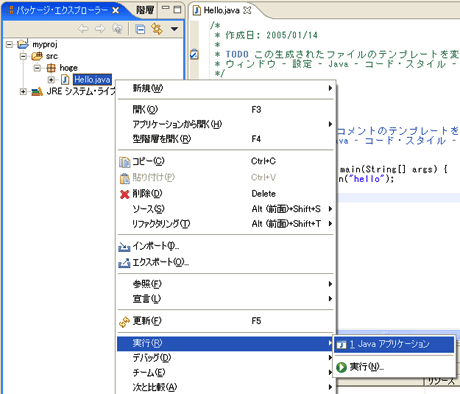
次に作成したHelloクラス実行します。実行は、「パッケージ・エクスプローラ」ビュー上でHello.javaを選択し、「右クリック→実行→Javaアプリケーション」を選択します(図11)。
Helloクラスが実行され、標準出力は、下のウィンドウの「コンソールビュー」に表示されます(図12)。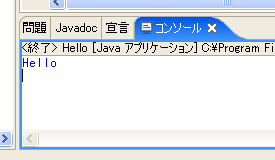
Javaのデバッグを実行
ブレークポイントをかけてのソースデバッグも簡単に行えます。
ブレークポイントの設定
まずブレークポイントをかけるには、Javaエディタ上のルーラー部分をダブルクリックします。青い丸印がブレークポイントです(図13)。設定したブレークポイントを解除するには、同じ箇所をダブルクリックすればよいです。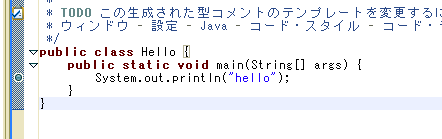
デバッグを実行する
次にブレークポイントを設定した状態で、デバッグ実行を行います。「パッケージ・エクスプローラ」ビュー上で、Hello.javaを選択し、「右クリック→デバッグ→Javaアプリケーション」を選択します。
パースペクティブ切り替えのダイアログが表示されるので、「はい」を選択します。すると、デバッグモードでアプリケーションが実行され、ブレークポイントで処理が停止します。デバッグ画面(デバッグ・パースペクティブと呼ばれます)(図14)の左真ん中のウィンドウ(Javaエディター)で、停止している行が表示されます。右上のウィンドウ(変数ビュー)では、フィールドやローカル変数の値を確認できます。左上のウィンドウ(デバッグビュー)では、実行中のJavaスレッドが表示され、再開やステップオーバーなどのアイコンをクリックすることで、デバッグ中の処理が可能です。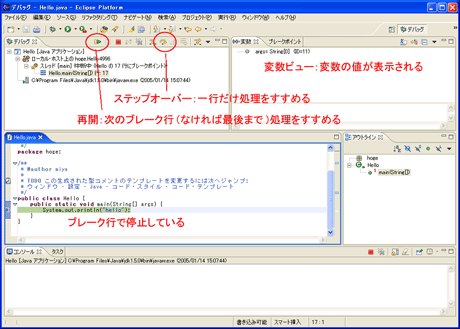
(画像をクリックすると別ウィンドウに拡大図を表示します)
デバッグ画面では、様々な機能が提供されていますが、とりあえず、変数ビューで変数の値を確認するのと、「ステップ実行」と「再開」を憶えておけばよいでしょう。ここでは、「再開」ボタンを押して処理を終了させます(プログラムの最後まで処理を進めます)。
デバッグ画面から元に戻す
デバッグ画面から元の画面に戻すには、ワークベンチウィンドウ(Eclipse全体のウィンドウ)の右上のJava(パースペクティブ)アイコンを押します。画面サイズによっては表示されていない場合がありますが、その場合は、右側の「>>」をクリックしてJava(パースペクティブ)ボタンを押します(図15)。これで元の画面に戻ります。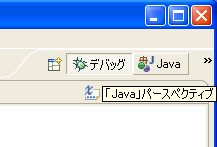
まとめ
今回は、細かいことは抜きにして、とりあえずJavaクラスを作成して実行してみました。しかし、Eclipseを初めて使う方は、パースペクティブって何?といった疑問もあったかと思います。次回はそのあたりも含め、Eclipse を利用する上で最低限必要な基礎知識について説明します。
この記事をシェアしてください
バックナンバー
この記事の筆者

Think ITでは、技術情報が詰まったメールマガジン「Think IT Weekly」の配信サービスを提供しています。メルマガ会員登録を済ませれば、メルマガだけでなく、さまざまな限定特典を入手できるようになります。

