


Eclipseで実現するリッチクライアントの世界 第3回
プラグインを実行・テストする
プラグインを実行・テストする
ここまででサンプルアプリケーションの作成は終了ですので、Eclipseから実行して動作を確認しましょう。
メニューから「実行→実行」を選択し、「ランタイム・ワークベンチ」を選択します。「新規」ボタンを押して「実行するプログラム→アプリケーションの実行」で"SimpleBrowser.SimpleBrowser"を選択します。
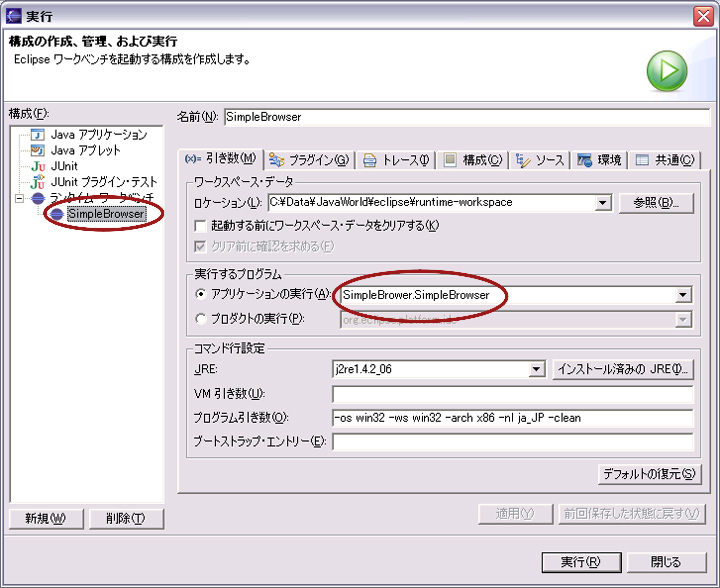
図2:ランタイム・ワークベンチの実行
(画像をクリックすると別ウィンドウに拡大図を表示します)
構成を設定する画面がでてきたら、「プラグイン」タブを選択して、「起動するプラグインとフラグメントをリストから選択」をチェックします。
次に「選択を全て解除」をクリックして一旦すべてのチェックを解除した後、"SimpleBrowser"にチェックを入れます。「必須プラグインの追加」をクリックすると、アプリケーションの実行に必要なプラグインがチェックされます。
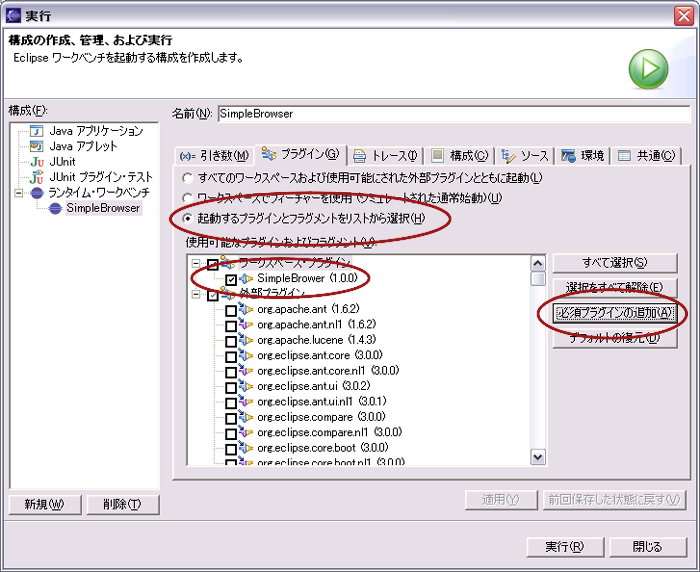
図3:ランタイム・ワークベンチの実行(プラグイン))
(画像をクリックすると別ウィンドウに拡大図を表示します)
最後に「実行」ボタンをクリックして、アプリケーションを実行します。また、ブレークポイントを設定し、メニューから「実行→デバッグ」を選択すると、通常のアプリケーションと同様にデバッグを行うことができます。
初期状態では、ThinkITのWebサイトが表示されており、お気に入りのツリーをダブルクリックすると、選択したサイトが表示されます。また、ビューを上下に並べたり、ビューをウィンドウの外に表示させるなどEclipse RCPの柔軟なレイアウト機能が確認できます。
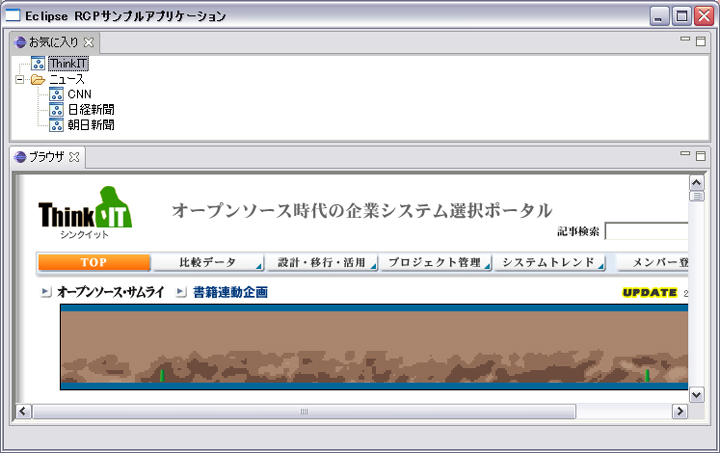
図4:実行結果1
(画像をクリックすると別ウィンドウに拡大図を表示します)
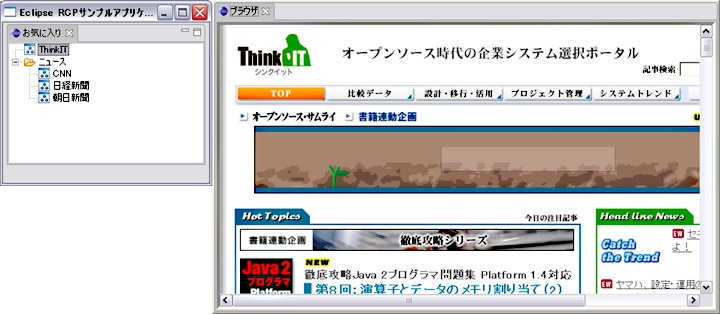
図5:実行結果2
(画像をクリックすると別ウィンドウに拡大図を表示します)
この記事をシェアしてください
関連記事


バックナンバー
この記事の筆者

Think ITでは、技術情報が詰まったメールマガジン「Think IT Weekly」の配信サービスを提供しています。メルマガ会員登録を済ませれば、メルマガだけでなく、さまざまな限定特典を入手できるようになります。

