


Eclipseで実現するリッチクライアントの世界 第3回
配布用にまとめる
配布用にまとめる
次にRCPのアプリケーションとして配布用にまとめ、Eclipseからではなく、アプリケーション単体で実行する方法について説明します。
メニューから「ファイル→エクスポート→デプロイ可能なプラグインおよびフラグメント」を選択します。
「エクスポート・オプション」を"ディレクトリー構造"に変更し、「宛先→ディレクトリー」に任意のパスを設定し「終了」をクリックします。
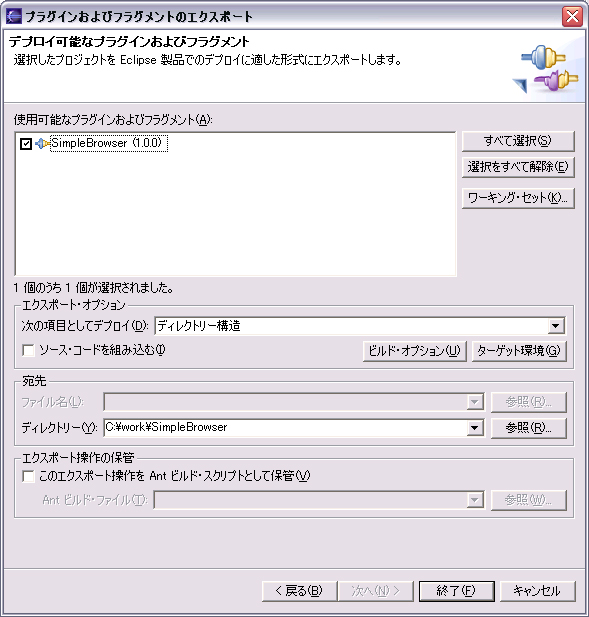
図6:プラグインおよびフラグメントのエクスポート
(画像をクリックすると別ウィンドウに拡大図を表示します)
ここまでで今回作成したアプリケーションがプラグインとして出力されるので、次に必要なプラグイン(実行時に「必須プラグインの追加」でチェックがついたもの)をエクスポートしたディレクトリの"plugins"配下にコピーします。
| プラグイン | バージョン |
| org.eclipse.swt | 3.0.2 |
| org.eclipse.ui.workbench | 3.0.2 |
| org.eclipse.ui | 3.0.2 |
| org.eclipse.core.expressions | 3.0.0 |
| org.eclipse.core.runtime | 3.0.2 |
| org.eclipse.help | 3.0.0 |
| org.eclipse.jface | 3.0.2 |
| org.eclipse.osgi | 3.0.1 |
| org.eclipse.update.configurator | 3.0.0 |
| org.eclipse.swt.nl1 | 3.0.1 |
| org.eclipse.swt.win32 | 3.0.2 |
表2:必須プラグイン
最後にEclipseのホームディレクトリーにある"startup.jar"を、エクスポートしたディレクトリーにコピーし、以下のコマンドを実行します。Eclipseから実行した場合と同様に表示されれば成功です。
>java -cp startup.jar org.eclipse.core.launcher.Main -application SimpleBrowser.SimpleBrowserまとめ
今回まででEclipse RCPアプリケーションの流れについて見てきました。次回は、作成したアプリケーションをクライアントへ配信する方法について説明します。
この記事をシェアしてください
関連記事
バックナンバー
この記事の筆者

Think ITでは、技術情報が詰まったメールマガジン「Think IT Weekly」の配信サービスを提供しています。メルマガ会員登録を済ませれば、メルマガだけでなく、さまざまな限定特典を入手できるようになります。

