


LDAPサーバへのユーザ・グループ登録
LDAPサーバへのユーザ・グループ登録
ユーザ登録はsmbldap-useradd.plコマンドで、グループの登録はsmbldap-groupadd.plコマンドで行う。現在smbldap-toolsではまだユーザ名・グループ名に日本語は利用できないので注意して欲しい。
ユーザ登録
例えば、yamadaというユーザを登録し、パスワードを設定する場合、以下のコマンドで行う。
# smbldap-useradd.pl -a -m -P yamada この時パスワードの入力が求められ、設定される。上記の方法は以下の方法と同じ結果となる。
# smbldap-useradd.pl -m yamada
# pdbedit -a -u yamada
どちらでやっても結果は一緒だが、pdbeditの方が細かなオプションやポリシー設定ができる。smbldap-toolsでは1コマンドですべてできるのが便利なところだろう。
グループ登録
例えば、salesというグループを作成するには以下のコマンドで行う。
# smbldap-groupadd.pl -a sales 上記は以下の方法と同じ結果になる。
# smbldap-groupadd.pl sales
# net groupmap add unixgroup=sales ntgroup=sales
どちらでやっても結果は一緒だが、ユーザ登録と同じで、smbldap-toolsを使えば1コマンドすべてできる。
ユーザ登録とグループ登録を作成する例
salesというグループを作成し、このグループに所属するyamaguchiというユーザを作成する。
# smbldap-groupadd.pl -a sales
# smbldap-useradd.pl -a -m -P -g sales yamaguchi 
GUIを使ったユーザ管理
Samba 3.0ではWindowsのユーザマネージャ(USRMGR.EXE)を使ってユーザ管理をできることが大きな特長だ。その使い方を解説する。
ユーザマネージャ(USRMGR.EXE)の入手方法
USRMGR.EXEはWindows NT Server 4.0やWindows 2000 Serverにのみ同梱されており、Workstation/Professional製品には同梱されていない。USRMGR.EXEを入手するには、 マイクロソフト社のダウンロードページにあるサービスパックを入手し、ファイルを解凍することで入手できる。
入手先の例:
http://www.microsoft.com/japan/windows2000/
downloads/servicepacks/sp4/download.asp
※対象ページ閉鎖
たとえば、「Windows 2000 SP4 ネットワーク インストール」(サイズ129MB)をダウンロードし、コマンドプロンプトを聞いて/x付きで実行すれば良い。
実行例: W2KSP4_ja.EXE /x
こうすると解凍先のi386ディレクトリにusrmgr.ex_ というファイルが展開されるので(図1)、これをさらに「extract usrmgr.ex」と解凍することでusrmgr.exeを取り出すことができる。
解凍例: extract usrmgr.ex 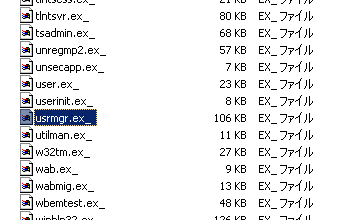
図1:usrmgr.exeの解凍先
extractコマンドがコンピュータによっては、インストールされていない場合があるので、 WindowsのインストールCDから「Windows Support Tools for Microsoft Windows XP Professional」というのを探してインストールして欲しい。
なお、urmgr.ex_はキャビネットファイルなので、対応している解凍ソフトでも取り出すことができる。
この記事をシェアしてください
関連記事


バックナンバー
この記事の筆者

Think ITでは、技術情報が詰まったメールマガジン「Think IT Weekly」の配信サービスを提供しています。メルマガ会員登録を済ませれば、メルマガだけでなく、さまざまな限定特典を入手できるようになります。

