


Sambaの設定
Sambaの設定
smb.confにはOSのユーザ管理を行うためのコマンドをadd user scriptなどとして設定する必要があり、passdb backendパラメータによって変える必要がある。
第3回のsmb.confの設定にpassdb backend=ldapsamの場合の設定を示してあるが、TDBSAMやSMBPASSWDの場合は設定を変える必要がある上、事前準備が大変なのでここでは割愛する。
ユーザマネージャ(USRMGR.EXE)の使い方
ユーザマネージャを利用するには、Sambaサーバに管理者権限で接続する必要がある。管理者は上記のsmb.confの設定で示したようにadmin usersに指定されたユーザとなる(Domain Adminsグループに所属するユーザではない)
ドメイン構成にしている場合の推奨される利用方法は、ドメインに参加しているWindowsクライアントからadmin usersに指定したユーザでドメインログオンしてUSRMGR.EXEを起動することだ。図2、図3に実行例を示すが、以下の点に注意して欲しい。
- ユーザ名、グループ名に日本語は利用できない。
- フルネーム、説明には日本語入力可能
- ユーザ/グループの追加/削除/変更を行った場合は、F5キーを押して画面更新を行う必要がある。
- 以下の機能はまだ使えない。
- 「ユーザはパスワードを変更できない」の設定
- 「TSの構成」「時間」「ログオン先」「アカウント」「ダイヤルイン」
- プライマリグループの変更を行うとエラーになるが、実際は変更されている。
- グループからユーザを削除する時(図3)、該当グループが該当ユーザのプライマリグループである場合は、エラーとなりできない。最初にプライマリグループの変更を行う必要がある。

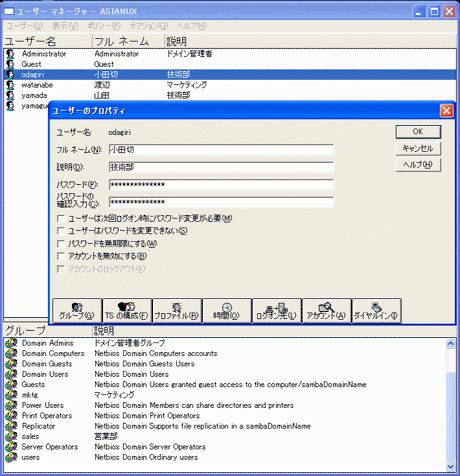
図2:ユーザマネージャによるユーザの管理
(画像をクリックすると別ウィンドウに拡大図を表示します)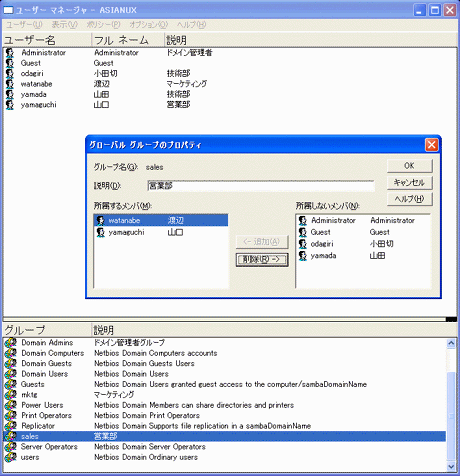
図3:ユーザマネージャによるグループの管理
(画像をクリックすると別ウィンドウに拡大図を表示します)
アカウントポリシー
ユーザマネージャの「ポリシー」メニュー「アカウント」から図4のアカウントポリシーを起動でき、ドメイン全体のポリシーを設定できる。
前述の説明でユーザ毎にパスワード変更を禁止できないと書いたが、全体のポリシーでパスワード変更禁止期間を長く設定することでユーザ全員のパス ワード変更を禁止することは可能だ。また、パスワードの長さはsmb.confのmin passwd lengthとは別な値で両方の大きい方が優先される。
これらの値はpdbeditコマンドの-Pオプションで表示し、-Cオプションで変更できる。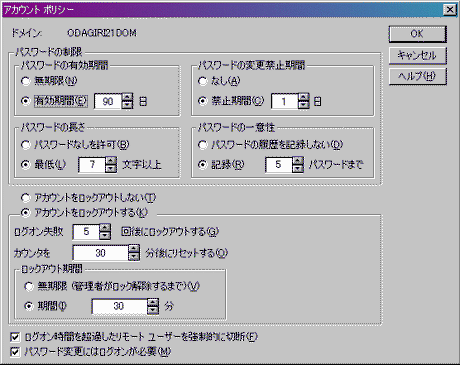
図4:アカウントポリシーの設定
(画像をクリックすると別ウィンドウに拡大図を表示します)
しかしながら、これらの機能もすべてが動作するようになっていないので、よく確認してから利用して欲しい。他にも、「ポリシー」メニューの「ユーザの権利」、「監査」は利用できない。
これで、アカウント設定、グループ設定、ユーザ設定を終え、GUIツールを使っての管理ができるようになったはずだ。
この記事をシェアしてください
関連記事
バックナンバー
この記事の筆者

Think ITでは、技術情報が詰まったメールマガジン「Think IT Weekly」の配信サービスを提供しています。メルマガ会員登録を済ませれば、メルマガだけでなく、さまざまな限定特典を入手できるようになります。

