


サンプルアプリケーションを実行する
サンプルアプリケーションを実行する
メインメニューから「実行 → 実行 → SWTアプリケーション」を選択することで、今回作成したSWTアプリケーションを実行できます(図2)。PngやJpegなどさまざまな形式のファイルを開くことができ、メインウィンドウのリサイズに連動して、ウィジェットがリサイズすることが確認できます。
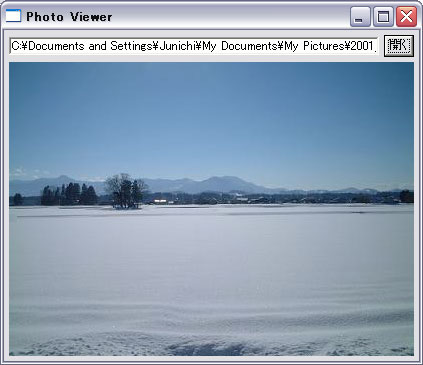
図2:Photo Viewer動作確認
実行環境に配布する
図3は、前に説明したSWTアプリケーションの実行方法と同じようにLinux(x86/GTK 2)環境に配布したPhotoViewerを実行した結果です。ルック&フィールがプラットフォームごとに異なるのが確認できます。
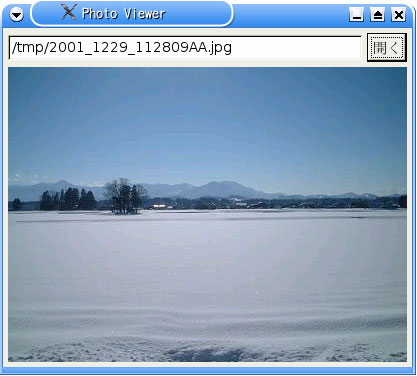
図3:Linux上で実行したPhotoViewer
SWTウィジェット一覧
SWTにはさまざまなウィジェットが用意されており、同じ機能を実現するにもどのウィジェットを使用するかで大きくユーザビリティが異なります。適切なユーザーインタフェースを作成するのはウィジェットの選択の他にも多くの要素があり大変難しいことですが、手始めにどのようなウィジェットがあるのかを知っておくべきでしょう。
以下のURLには、SWTのウィジェット一覧とJavadoc、snippets(ウィジェットを使った簡単なコードサンプル)があります(図4)。

図4:ウィジェット一覧
(画像をクリックすると別ウィンドウに拡大図を表示します)
まとめ
本稿では、VEを使ったSWTアプリケーションの開発を説明しました。VEを使うことでほとんどのコードは自動生成され、非常に高い生産性が期待できるだけでなく、気軽にSWT開発を始めることができるはずです。
ここで説明したSWTアプリケーションの開発だけでなく、SWTをユーザーインタフェースとして使用しているEclipseプラグインの開発や、Eclipse RCPアプリケーションの開発にステップアップして頂ければと思います。
この記事をシェアしてください
関連記事
バックナンバー
この記事の筆者

Think ITでは、技術情報が詰まったメールマガジン「Think IT Weekly」の配信サービスを提供しています。メルマガ会員登録を済ませれば、メルマガだけでなく、さまざまな限定特典を入手できるようになります。

