


テーブルの定義とデータの入力
テーブルの定義とデータの入力
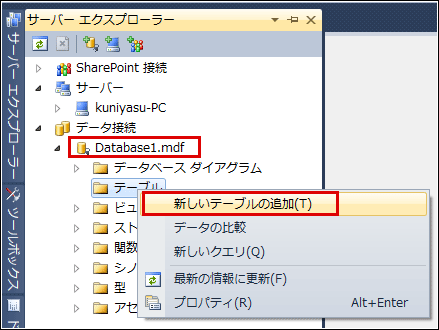
次にVS2010メニューの「表示(V)/サーバーエクスプローラー(V)」を選択します。サーバーエクスプローラーが表示され、「データ接続」の下にDatabase1.mdfが表示されます。Database1.mdfを展開し「テーブル」を選択し、マウスの右クリックで表示されるメニューから「新しいテーブルの追加(T)」を選択します(図7)。
|
| 図7:「新しいテーブルの追加(T)」を選択 |
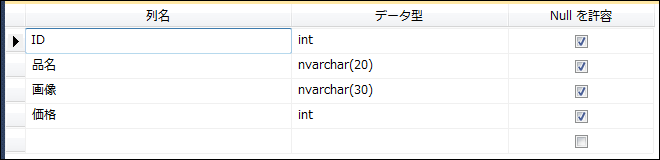
項目とそのデータ型を定義する画面が開きますので、図8のように入力します。
|
| 図8:項目とそのデータ型を定義する(クリックで拡大) |
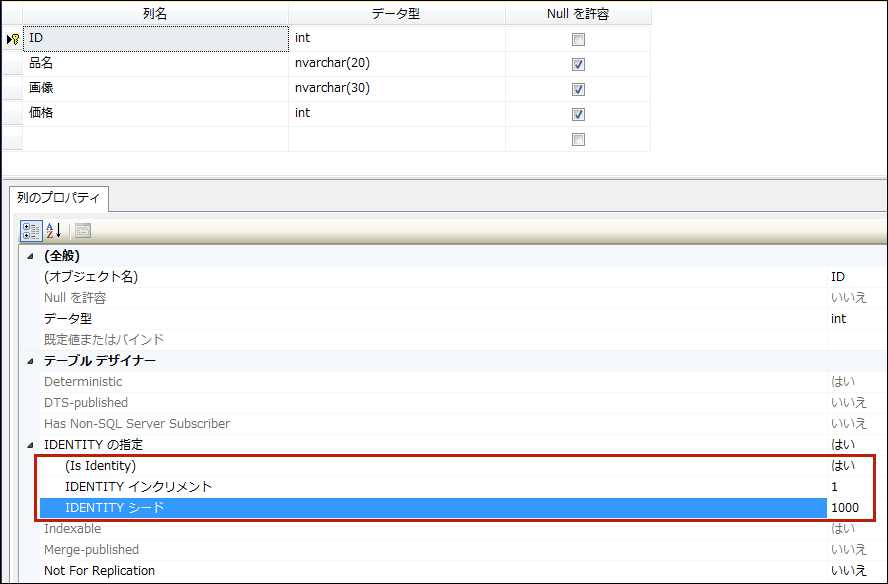
「ID」を選択し、下方に表示されている「列のプロパティ」から「IDENTITYの設定」を展開し、(Is Identity)に「はい」を指定します。「IDENTITYインクリメント」にデフォルトの1を指定し、「IDENTITYシード」には1000を指定します(図9)。これで、IDの値は自動的に1000から1001、1002…..のように自動的にインクリメントされていきます。
|
| 図9:IDENTITYの設定を行う(クリックで拡大) |
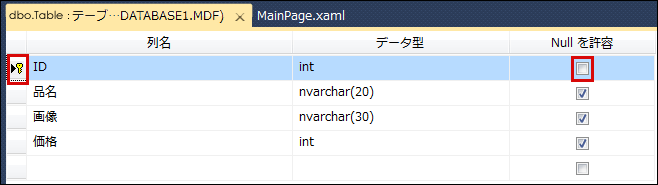
次に「ID」を選択し、マウスの右クリックで表示されるメニューから「主キーの設定(Y)」を選択します。「ID」の前にキーアイコンが追加され、「Nullを許容」のチェックが外れます(図10)。
|
| 図10:「ID」に主キーを設定する(クリックで拡大) |
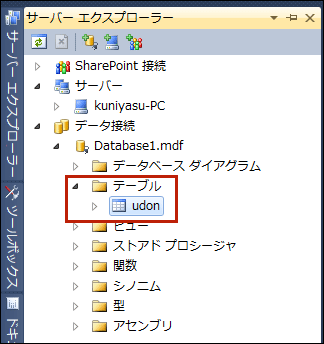
「dbo.Table……」タブの×をクリックして画面を閉じます。項目への変更保存のダイアログボックスが表示されますので、「はい(Y)」をクリックします。テーブルの名前入力を促されますので、ここでは「udon」と入力し、[OK]ボタンをクリックします。サーバーエクスプローラーの「テーブル」の下にudonが追加されます(図11)。
|
| 図11:「テーブル」の下にudonが追加される |
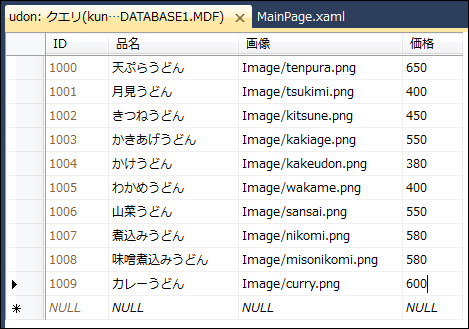
このudonテーブルにデータを入力していきましょう。udonを選択しマウスの右クリックで表示されるメニューから、「テーブルデータの表示(S)」を選択します。先ほど定義した項目のテーブルが表示されますので、データを入力していきます。IDは自動的に番号が振られますので、入力する必要はありません。画像には「うどん」画像を読み込んだImageフォルダを連結した画像ファイル名を入力します。データを入力すると図12のようになります。
|
| 図12:udonテーブルにデータを入力した |
上方の「udon:クエリ….」タブの×をクリックして閉じます。これで、WCF RIA Servicesに使用するデータの作成は完了です。
次はADO.NET Entity Data Modelの作成ですが、その前に、
- この記事のキーワード
この記事をシェアしてください
バックナンバー


この記事の筆者

Think ITでは、技術情報が詰まったメールマガジン「Think IT Weekly」の配信サービスを提供しています。メルマガ会員登録を済ませれば、メルマガだけでなく、さまざまな限定特典を入手できるようになります。

