


ADO.NET Entity Data Modelの作成
ADO.NET Entity Data Modelの作成
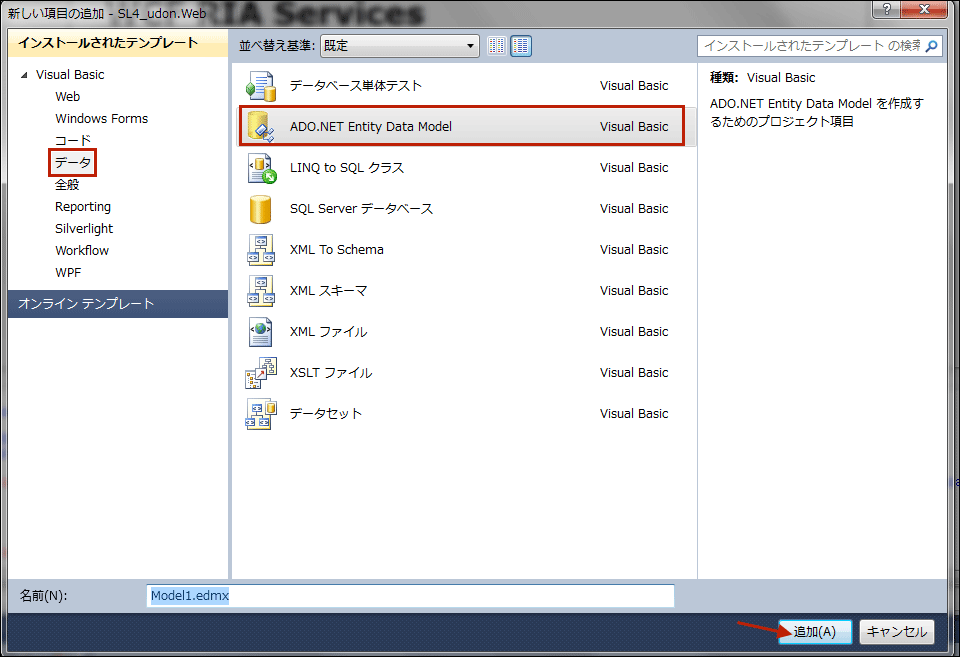
ソリューションエクスプローラー内のSL4_udon.Webを選択し、マウスの右クリックで表示されるメニューから「追加(D)/新しい項目(W)」と選択します。「新しい項目」の画面が表示されますので、「インストールされたテンプレート」から「データ」を選択し、ADO.NET Entity Data Modelを選択します(図13)。[追加(A)]をクリックします。
|
| 図13:ADO.NET Entity Data Modelを選択する(クリックで拡大) |
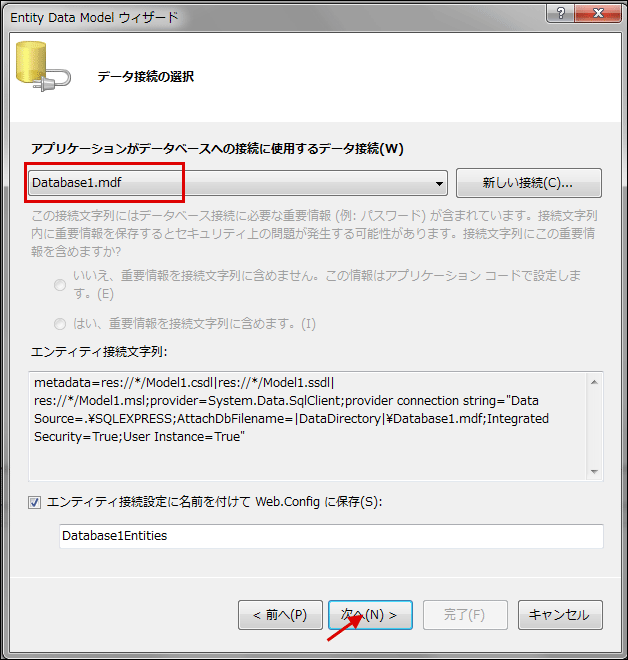
「Entity Data Modelウィザード」が表示されます。「モデルに含めるコンテンツ(W)」から、「データベースから生成」を選択し、[次へ(N)]をクリックします。「データ接続の選択」画面が表示されます。データ接続がDatabase1.mdfになっているのを確認し、[次へ(N)]ボタンをクリックします(図14)。
|
| 図14:データ接続がDatabase1.mdfになっているのを確認し、[次へ(N)]ボタンをクリックする(クリックで拡大) |
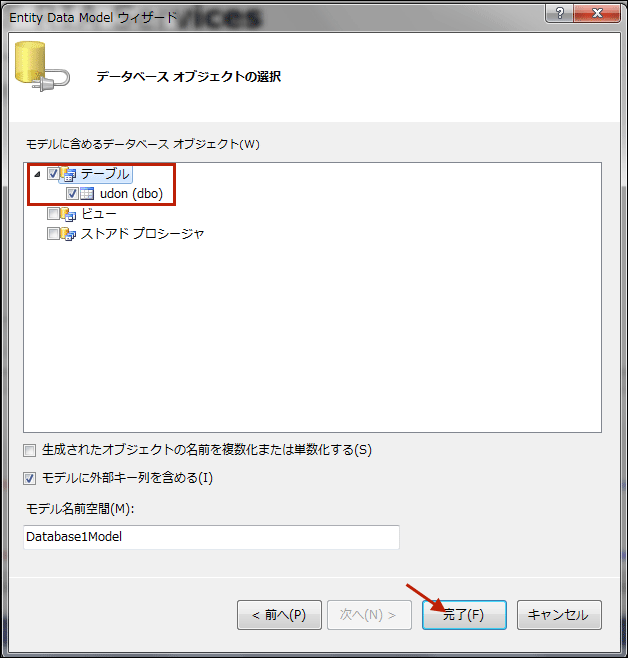
「データベースオブジェクトの選択」画面が表示されます。「モデルに含めるデータベースオブジェクト(W)」内の「テーブル」にチェックを付けます。「テーブル」を展開するとudonにもチェックが付いているのがわかります。[完了(F)]ボタンをクリックします(図15)。
|
| 図15:「モデルに含めるデータベースオブジェクト(W)」内の「テーブル」にチェックを付け[完了(F)]ボタンをクリックする(クリックで拡大) |
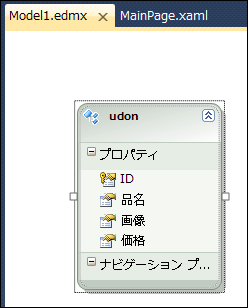
Model1.edmxが表示されます(図16)。×ボタンで閉じます。
|
| 図16:Model1.edmxが表示される |
ソリューションエクスプローラー内にもModel1.edmxが追加されます。ここで、一度ビルドを実行します。何か追加や変更の操作を行ったら必ずビルドを実行してください(重要です)。ビルドを実行しないと、クラスの指定ができなかったり、インテリセンスが利かない、といった不具合が発生しますので、注意してください。
では、次にRIA Service Classの作業となる、Domain Service Classを作成します。
Domain Service Classの作成
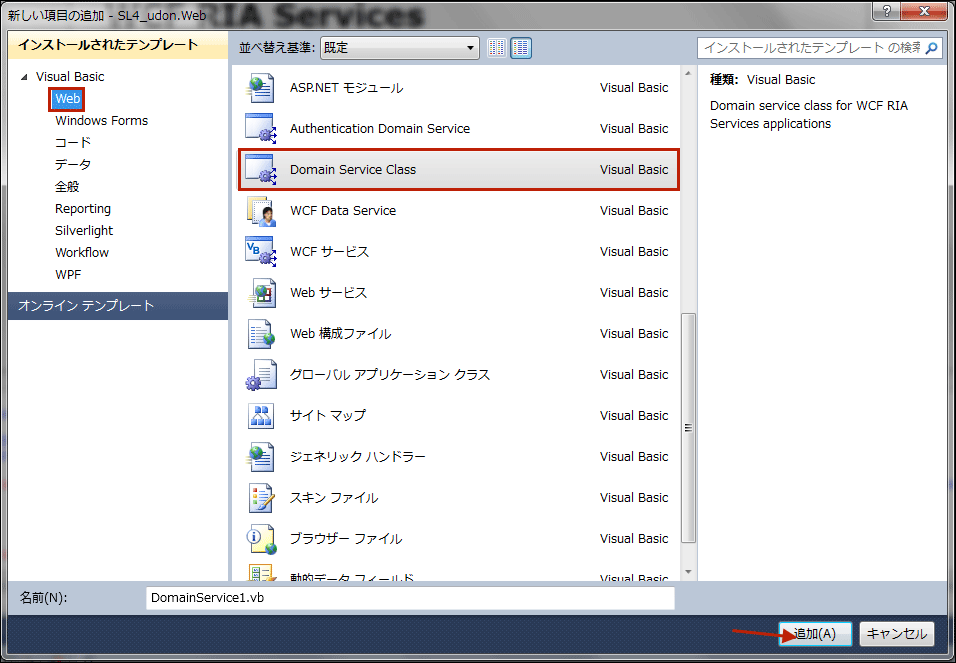
ソリューションエクスプローラー内の、SL4_udon.Webを選択し、マウスの右クリックで表示されるメニューから「追加(D)/新しい項目(W)」と選択します。「新しい項目」の画面が表示されます。「インストールされたテンプレート」から「Web」を選択し、表示されるDomain Service Classを選択し、[追加(A)]ボタンをクリックします(図17)。
|
| 図17:Domain Service Classを選択する(クリックで拡大) |
Domain Service Classの追加画面が表示されます。対象となるEntitiesのudonにチェックを付けます。Enable editingにもチェックを付けておきます。udonにチェックを付けると、自動的にmetadataクラスの生成にもチェックが付きます(図18)。
|
| 図18:EntitiesのudonとEnable editingにチェックを付ける。metadataクラスの生成には自動的にチェックが付く |

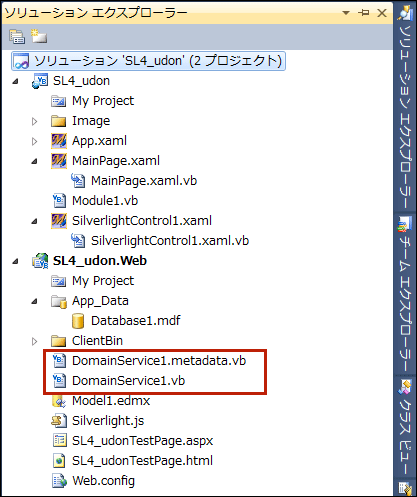
[OK]ボタンをクリックします。このウィザードで、SL4_udon.Webプロジェクトに、DomainService1.vbとDomainService1.metadata.vbファイルが追加されます(図19)。ここでもビルドを必ず実行しておいてください。これで、いったんSL4_udon.Webプロジェクト側の作業は終了です。
|
| 図19:SL4_udon.WebプロジェクトにDomainService1.vbとDomainService1.metadata.vbファイルが追加される |
次回は、作成されたDomainServiceのデータソースからDataGridを作成し、SQL Server データを表示させます。また、データの編集作業についても解説します。
------------------------------------------------------------------------
- 編集部注:図に一部誤りがあったため、差し替えを行いました。(2010/11/18)
- この記事のキーワード
この記事をシェアしてください
関連記事


バックナンバー


この記事の筆者

Think ITでは、技術情報が詰まったメールマガジン「Think IT Weekly」の配信サービスを提供しています。メルマガ会員登録を済ませれば、メルマガだけでなく、さまざまな限定特典を入手できるようになります。

