


SAP基幹システムの高可用性を低コストで 第2回
LifeKeeperインストールと設定(ベース) [1]
LifeKeeperインストールと設定(ベース) [1]
コミュニケーション・パスの設定
まず、LifeKeeper管理用のGUIを、以下のコマンドで起動します。この管理用GUIを使用して、必要となるすべての設定を実施します。
# /opt/LifeKeeper/bin/lkGUIapp
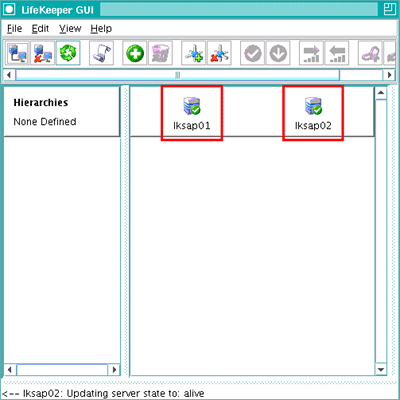
LifeKeeperでは、ハートビート通信をはじめ、さまざまな情報をサーバー間でやり取りします。このため、2系統のコミュニケーション・パスを設定する必要があります。今回の検証では、2系統のTCPネットワークを個別に作成しましたが、TCPネットワークとTTY(シリアル接続)という組み合わせでも構いません。
|
| 図1: 2系統のコミュニケーション・パスを設定した後のLifeKeeper管理画面 |
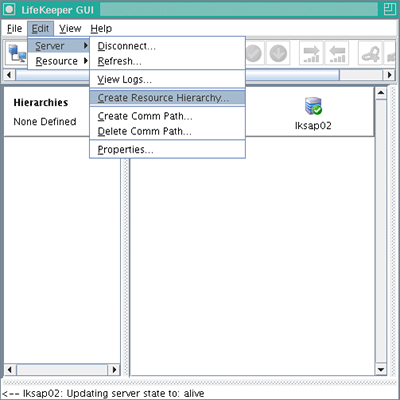
コミュニケーション・パスの設定後、2つの仮想IPアドレスを設定します。
|
| 図2: 各リソースを設定する際のメニュー画面 |
LifeKeeperインストールと設定(ベース) [2]
NFSリソース、ファイル・システム・リソースの設定
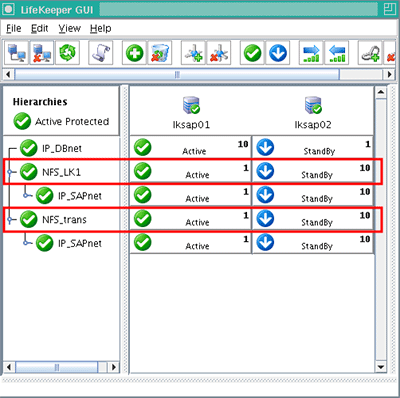
リソース作成にあたり、NFSリソースの場合は注意が必要です。exportsファイルを編集し、該当するリソースを手動でNFSエクスポートしておく必要があります。一方、ファイル・システム・リソースの場合は、該当するファイル・システムをマウントしておく必要があります。
|
| 図3: NFSリソースを設定した後の画面 |
この記事をシェアしてください
関連記事


バックナンバー


この記事の筆者

Think ITでは、技術情報が詰まったメールマガジン「Think IT Weekly」の配信サービスを提供しています。メルマガ会員登録を済ませれば、メルマガだけでなく、さまざまな限定特典を入手できるようになります。

