


仮想マシンの作成
仮想マシンの作成
仮想マシンの作成を行うには、virt-managerのlocalhost(QEMU)という項目にマウスを当て、右クリックを行い「新規」を選択します。
|
| 図4: Red Hat Enterprise Linux 6に付属のvirt-managerで仮想マシンを作成する様子。対話形式で簡単に作成できる。 |
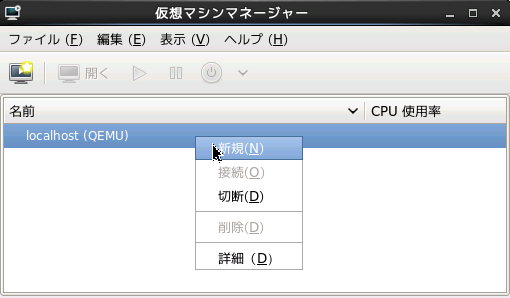
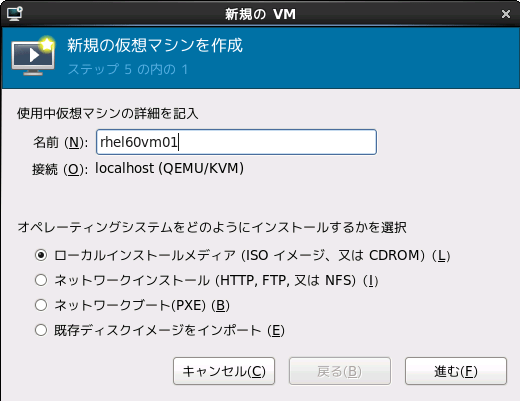
作成する仮想マシンには、それぞれ名前を付けて管理します。今回、仮想マシンの名前は「rhel60vm01」としました。OSなどのインストール時には、物理メディアからインストールすることも可能ですが、ファイル・サーバー上にあるISOイメージをマウントすると便利です。
|
| 図5: 作成する仮想マシンに、分かりやすい名前を付ける。インストール・ソースは、物理メディア以外にも、ISOイメージ、HTTP、FTP、NFS、PXEブートが選択可能である。 |
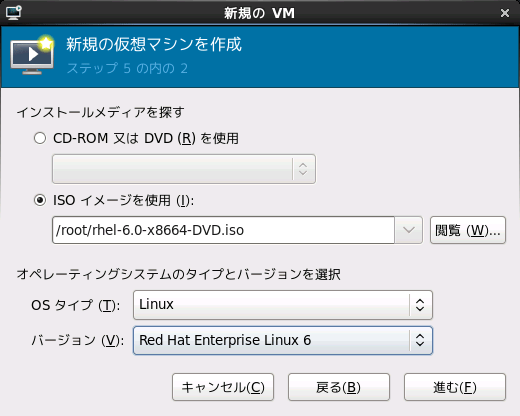
ISOイメージはファイルサーバーの/rootに暫定的に保管したものを使用します。仮想マシンとしてRed Hat Enterprise Linux 6.0をインストールするため、仮想マシンのOSタイプに「Linux」を選択し、「バージョン」はRed Hat Enterprise Linux 6を選択します。
|
| 図6: Red Hat Enterprise Linux 6に搭載されているvirt-managerでは、仮想マシンとしてRed Hat Enterprise Linux 6を利用できる。技術的には、Linuxだけでなく、WindowsやFreeBSDも仮想マシンとして作成することができる。(クリックで拡大) |
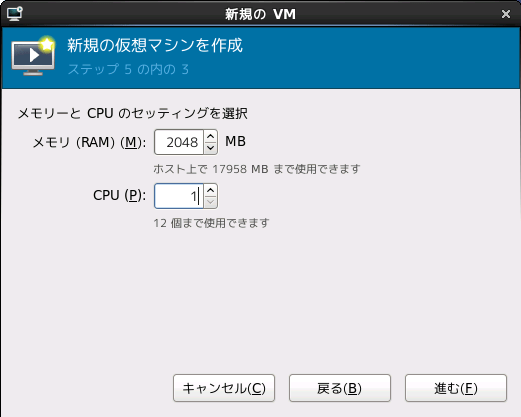
仮想マシンに割り振るメモリー容量とCPU数を指定します。ここでは、rhel60vm01に2Gバイトのメモリーと1つのCPUを割り当てます。ホストOS側で利用可能な最大メモリー容量とCPU数が、目安として表示されます。サーバー仮想化では、仮想マシン1台あたり、ホストOSの物理CPUコアを最低1つ以上割り当てるのが一般的と言われています。
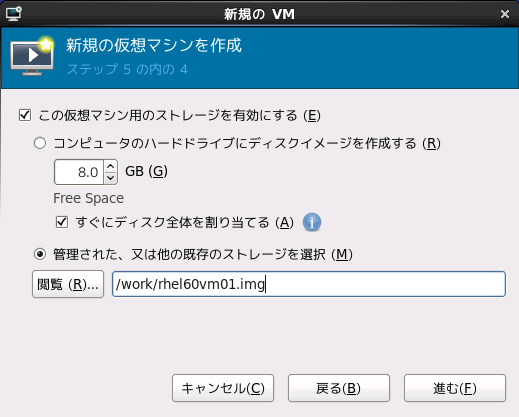
ディスクは、外部ストレージを割り当てるのが一般的です。外部ストレージは、FCストレージやiSCSIストレージなどが挙げられます。先に設定しておいたストレージ・プール「work」に作成した仮想マシン用のイメージ・ファイル「/work/rhel60vm01.img」を指定し、「進む」をクリックします。
|
|
| 図7: 仮想マシンに割り当てるメモリー容量とCPU数を指定する。ディスク・イメージ・ファイルには、共有ストレージ用のストレージ・プール「work」で指定したディレクトリ/workに保管されるrhel60vm01.imgを指定する。(クリックで拡大) | |
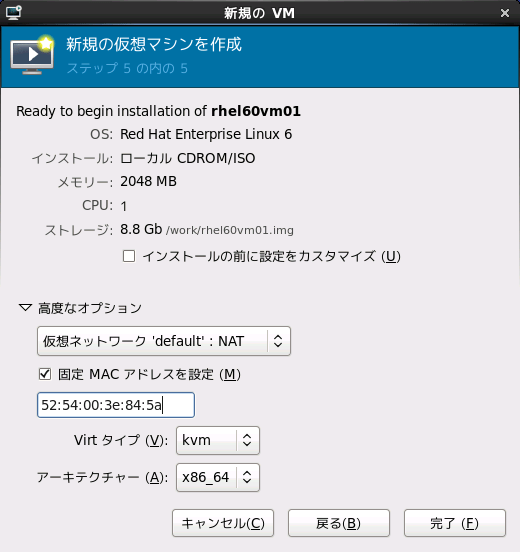
「高度なオプション」では、MACアドレスなどの設定のほか、「仮想ネットワーク」の設定において、仮想マシンがホストOSとどのようにネットワーク通信を行うかを設定できます。
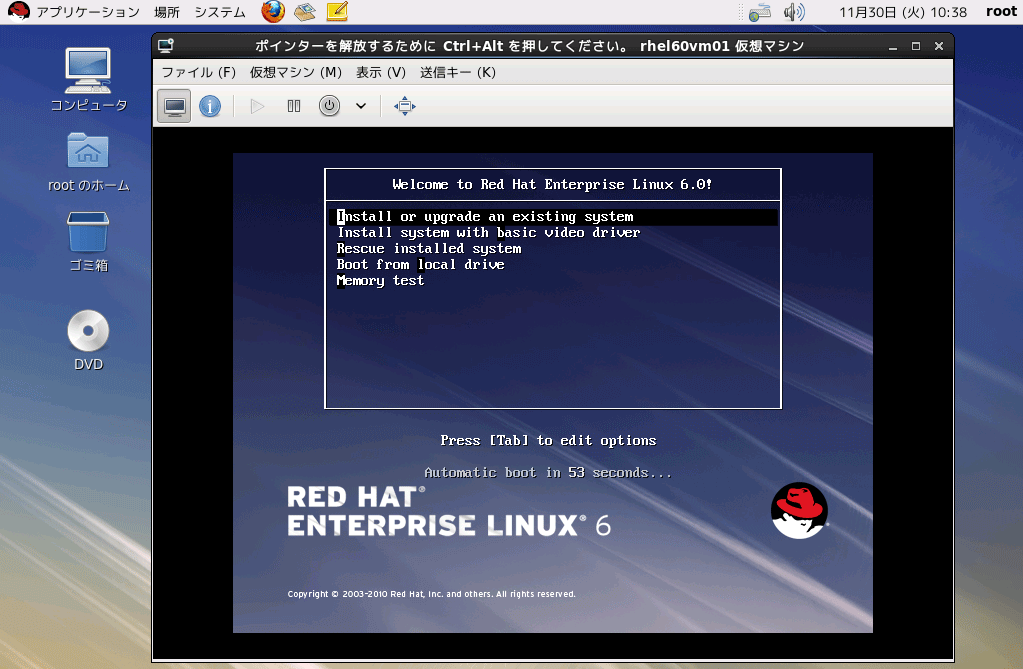
仮想マシンの作成前に、インストール・ソースとなるメディア、CPU、メモリー、ストレージ、OSの種類、アーキテクチャに間違いがないかを確認します。誤りがなければ「完了」をクリックします。これで、仮想コンソール・ウインドウが起動し、Red Hat Enterprise Linux 6のインストーラが起動するはずです。あとは、インストーラの指示に従います。
|
|
| 図8: 仮想マシンに割り当てるメモリー容量とCPU数を指定する。ディスク・イメージ・ファイルには、共有ストレージ用のストレージ・プール「work」で指定したディレクトリ/workに保管されるrhel60vm01.imgを指定する。(クリックで拡大) | |
Virt-managerを使って遠隔から管理する
Virt-managerは、複数のKVM仮想マシンを遠隔から集中管理することが可能です。遠隔地にあるKVMのホストOSにはIPアドレスが割り振られており、KVMが稼働する環境であれば、virt-managerのGUIから、それらのKVMホストを簡単に登録することが可能です。
遠隔地にある複数のKVMホストをVirt-managerに登録するには、virt-managerのメインウインドウの「ファイル」から「接続を追加」を選択します。「接続を追加」のウインドウが現れるので、「ハイパーバイザー」に「QEMU/KVM」を選択し、「接続」に「SSHでのリモートトンネル」を選択します。遠隔地にあるKVMホストが表示されるので、virt-managerで管理したいホストを選択します。
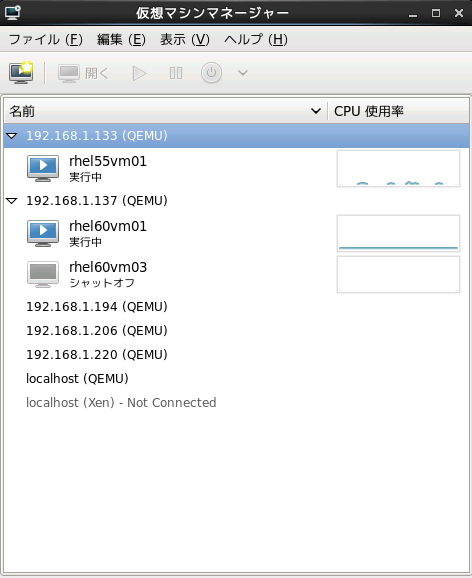
下図の例では、遠隔地にあるKVMホストが6台表示されていることが分かります。遠隔地のKVMホストへの接続に成功すると、virt-managerのメインウインドウにKVMホストとKVM仮想マシンが表示されます。下図では、遠隔にあるKVMホストが複数登録され、KVMホストで稼働しているKVM仮想マシンの状態を集中管理している様子が分かります。
|
|
| 図9: 遠隔地にある複数のKVMホストの候補がvirt-managerから見えている様子(左)。複数のKVMホストを登録できるが、KVMホストが異なる種類のOSの場合、virt-managerから管理できる項目が異なる場合があるため、注意が必要である(右)。(クリックで拡大) | |

Virt-managerは、OS付属のGUIツールなので、豊富な機能は望めません。しかし、KVM仮想マシンの作成が容易である点や、virshコマンドによる管理に精通していない初心者でも、簡単にKVM仮想マシンの管理ができ、直観的な操作が可能である点で優れています。
また、ライブ・マイグレーション機能や、仮想マシン用イメージ・ファイルのクローン(複製)を作成する機能も搭載しています。このように、仮想化環境の管理者が普段利用する基本的な機能を、一通り備えています。
特に、複製機能は便利です。ホスティングなどの業務で仮想マシンの配備を行う場合に、特に威力を発揮します。システムの新規配備を迅速に行いたい場合に有用です。
Ubuntu 10.10におけるKVM環境の構築と運用
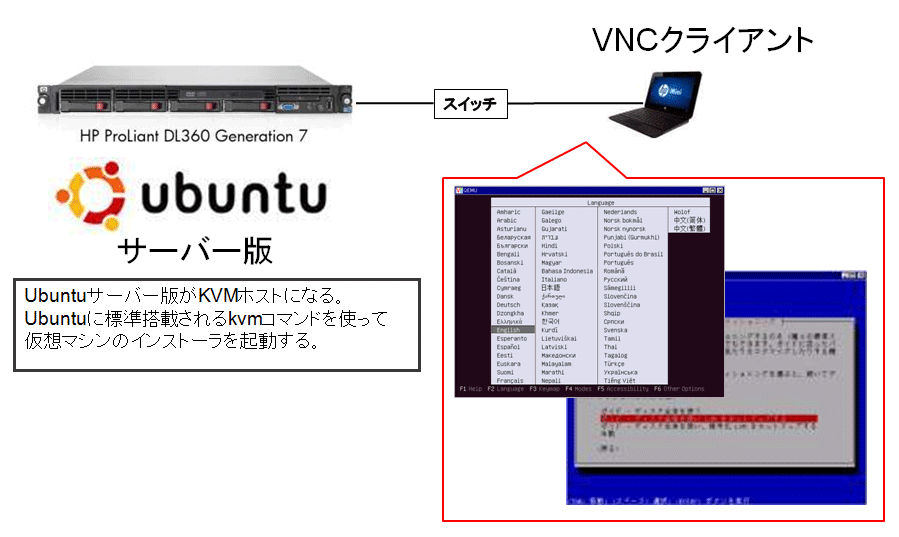
Red Hat Enterprise Linux 6におけるKVM仮想マシンの導入は、先述のvirt-managerを使えば簡単に行うことが可能です。一方、Ubuntuのサーバー版の場合は、KVMの仮想マシンの導入などの操作を行うにあたって、遠隔からVNCで接続します。
KVMのホストOS側では、仮想マシンのインストーラを起動する際に、VNCサービスが起動するようにします。一方、接続元のクライアント側では、遠隔にあるWindows PCなどからフリー・ソフトのVNCクライアント・ソフトウエアを使ってVNCサービスに接続し、仮想マシンのインストーラのGUIを表示させます。
|
| 図10: Ubuntuサーバーに搭載されているKVM環境には、VNCで接続する。クライアントPCにVNCクライアントとなるVNCビューワをインストールしておく必要がある。(クリックで拡大) |
この記事をシェアしてください
関連記事


バックナンバー


この記事の筆者

Think ITでは、技術情報が詰まったメールマガジン「Think IT Weekly」の配信サービスを提供しています。メルマガ会員登録を済ませれば、メルマガだけでなく、さまざまな限定特典を入手できるようになります。

