


リソースの使用を最適化するための仮想環境ツールVMware vCenter CapacityIQ 第3回
[2]シナリオ構成手順―仮想マシンの追加(手動設定)
[2]シナリオ構成手順―仮想マシンの追加(手動設定)
次は「仮想マシンの追加(手動設定)」シナリオの作成を説明します。文字通り、追加する仮想マシンのスペックやリソースを1つずつ設定していきます。
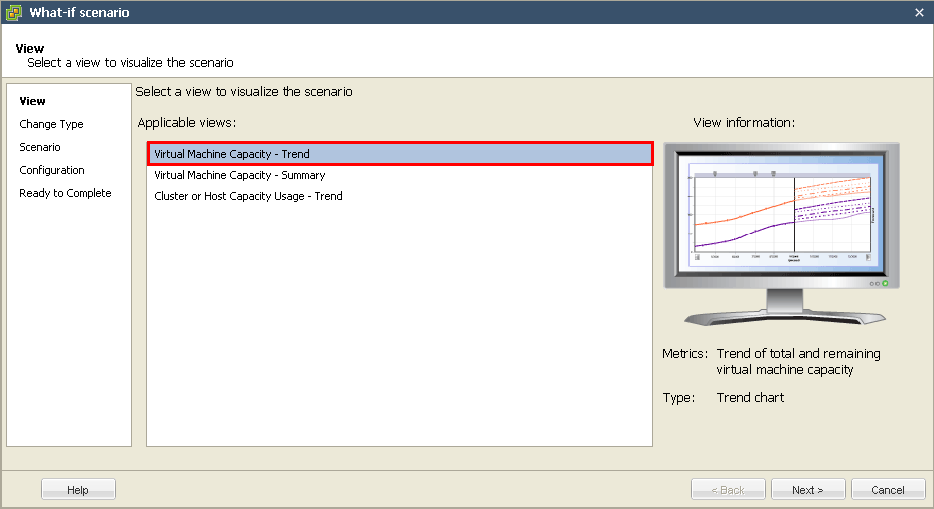
[2-1]What-if scenarioウィザードを起動します。[Virtual machines Capacity - Trend]を選択して[Next]をクリックします。
|
| 図2-1:シナリオの見せ方を指定(クリックで拡大) |
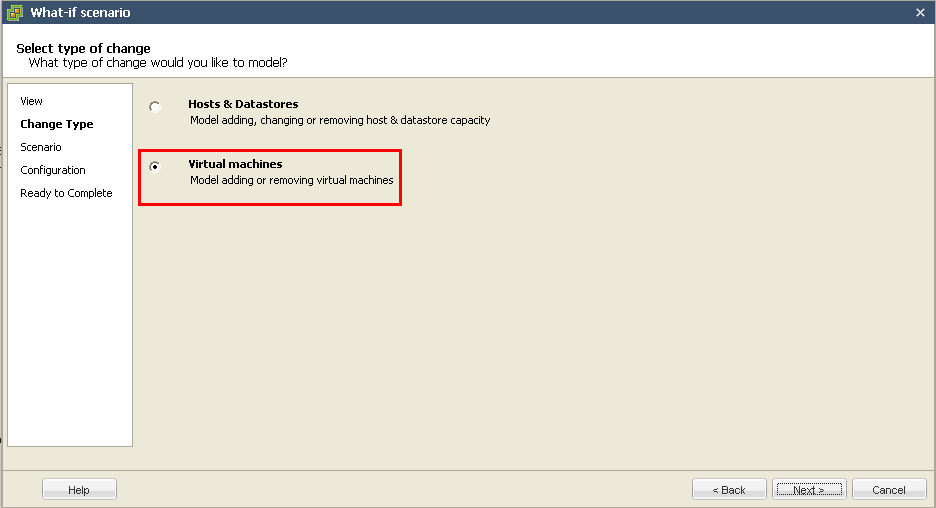
[2-2]今回も仮想マシンを追加した場合のシミュレーションを作成します。[Virtual machines]を選択して[Next]をクリックします。
|
| 図2-2:変更対象を選択(クリックで拡大) |
[2-3]仮想マシンスペックを手動で設定して仮想マシンを追加します。[Add virtual machines by specifying profile of new virtual machines]を選択して[Next]をクリックします
|
| 図2-3:仮想マシンを追加(クリックで拡大) |

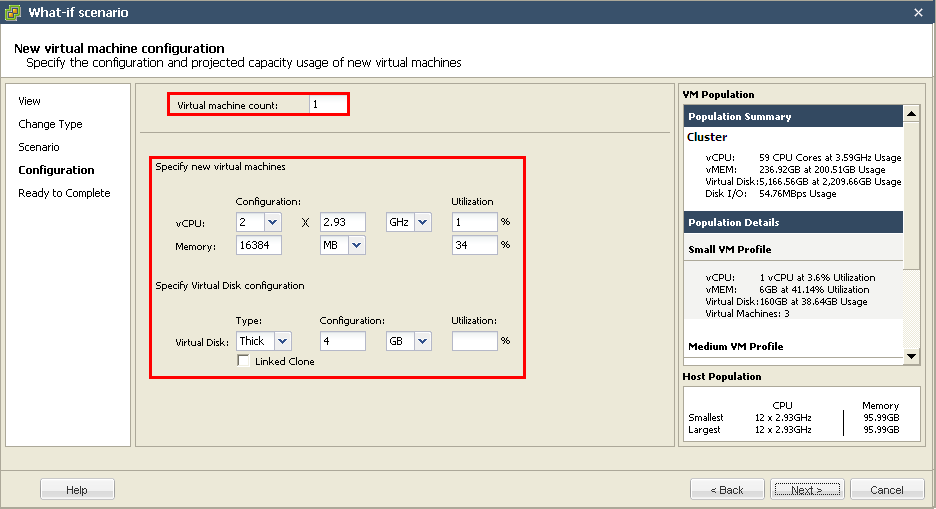
[2-4]以下の項目を指定して[Next]を選択します。
- Virtual machine count……追加する仮想マシンの数
- vCPU……vCPUの数、クロック数、予想される平均使用率
- Memory……メモリ容量、予想される平均使用率
- Specify Virtual Disk configuration……Thinディスク、Thickディスクの選択、予想使用率
- Linked Cloneチェックボックス……View環境のみで有効なシナリオ
|
| 図2-4:仮想マシンのスペックやリソースを指定(クリックで拡大) |
[2-5]設定内容を確認し、[Finish]をクリックします。
|
| 図2-5:ここまでの設定内容を確認(クリックで拡大) |

[2-6]シナリオがグラフに反映されることを確認します。
- この記事のキーワード
この記事をシェアしてください
関連記事


バックナンバー


この記事の筆者

Think ITでは、技術情報が詰まったメールマガジン「Think IT Weekly」の配信サービスを提供しています。メルマガ会員登録を済ませれば、メルマガだけでなく、さまざまな限定特典を入手できるようになります。

