


Windows Storeアプリ開発で今覚えておきたいTips10選+α 第3回
Windows ストア空白のページの作成(WebBrowserPage.xaml)
Windows ストア空白のページの作成(WebBrowserPage.xaml)
VS2012のメニューの「プロジェクト(P)/新しい項目の追加(W)」と選択して、左に表示される項目からWindows ストアを選択します。
右に表示されるテンプレートから「空白のページ」を選択します。「名前(N):」にはAKB48Youtube.xamlと指定して、[追加(A)]ボタンをクリックします。
コントロールの配置
表示されたWebBrowserPage.xamlのデザイン画面に、ツールボックスからWebViewコントロールを1個、TextBlockコントロールを1個配置します(図4)。書き出されるXAMLはリスト2になります。
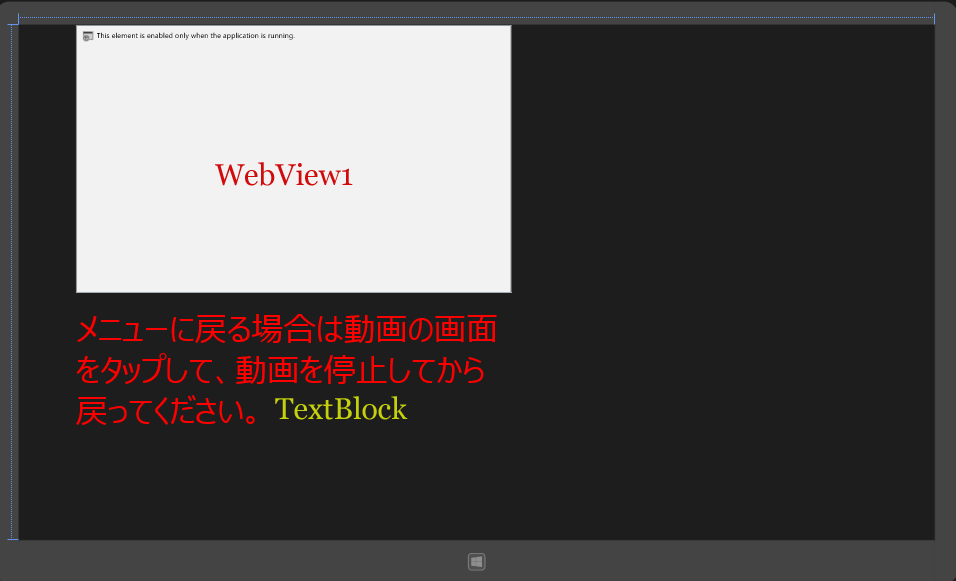
図4:各コントロールを配置した(クリックで拡大)
リスト2 書き出されたXAMLコード(WebBrowserPage.xaml)
- (1) 名前がWebView1という
要素を配置しています。 - (2)
要素を配置し、Textプロパティにメッセージを表示しています。
<Page
  x:Class="AKB48Youtube.AKB48Youtube"
  xmlns="http://schemas.microsoft.com/winfx/2006/xaml/presentation"
  xmlns:x="http://schemas.microsoft.com/winfx/2006/xaml"
  xmlns:local="using:AKB48Youtube"
  xmlns:d="http://schemas.microsoft.com/expression/blend/2008"
  xmlns:mc="http://schemas.openxmlformats.org/markup-compatibility/2006"
mc:Ignorable="d">

  <Grid Background="{StaticResourceApplicationPageBackgroundThemeBrush}">
    <WebViewx:Name="WebView1" HorizontalAlignment="Left" Height="400" Margin="85,0,0,0" VerticalAlignment="Top" Width="650"/>■(1)
    <TextBlockHorizontalAlignment="Left" Height="198" Margin="85,421,0,0" TextWrapping="Wrap" VerticalAlignment="Top" Width="650" FontFamily="Meiryo UI" FontSize="48" Foreground="Red" Text="メニューに戻る場合は動画の画面をタップして、動画を停止してから戻ってください。"/>■(2)
  </Grid>
</Page>
観たいジャンルの動画一覧をタイルに表示するプログラムサンプル
You don't have access to download this file.
- この記事のキーワード
この記事をシェアしてください
バックナンバー


この記事の筆者

Think ITでは、技術情報が詰まったメールマガジン「Think IT Weekly」の配信サービスを提供しています。メルマガ会員登録を済ませれば、メルマガだけでなく、さまざまな限定特典を入手できるようになります。

