


チュートリアル
チュートリアル
初期設定が終わると、続いてチュートリアルが始まる。ここでは、手書きメモから別のメモにリンクを貼ったり、Webサイトを検索する機能などを実践的に紹介する。
なお、チュートリアルはスキップすることもできる。

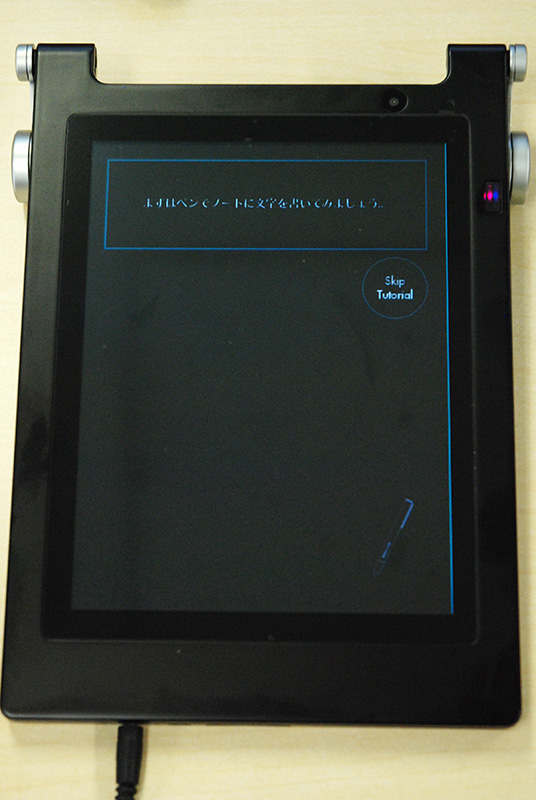
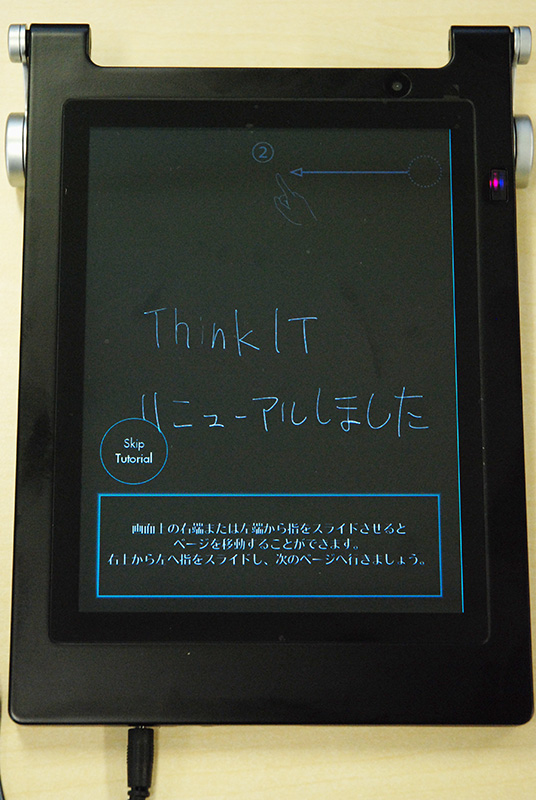
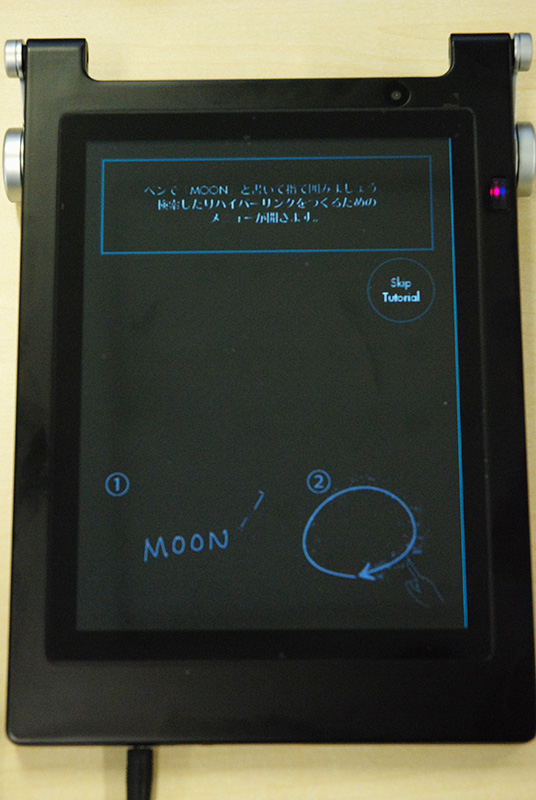
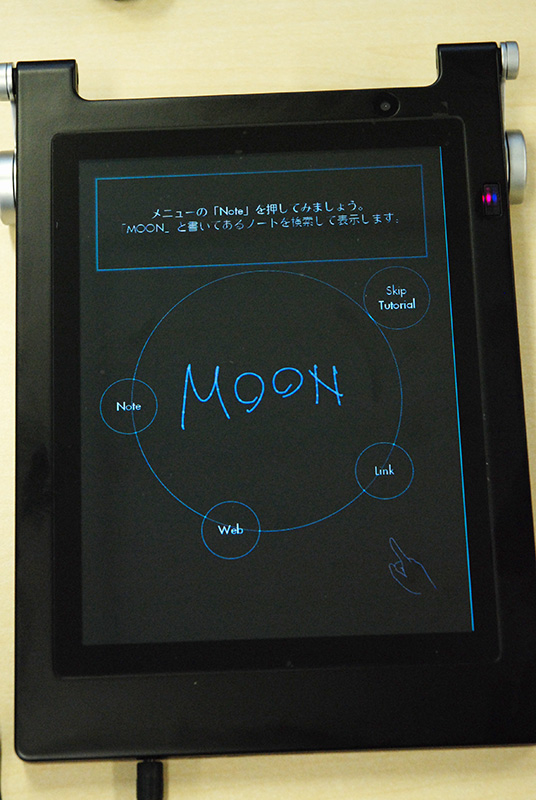

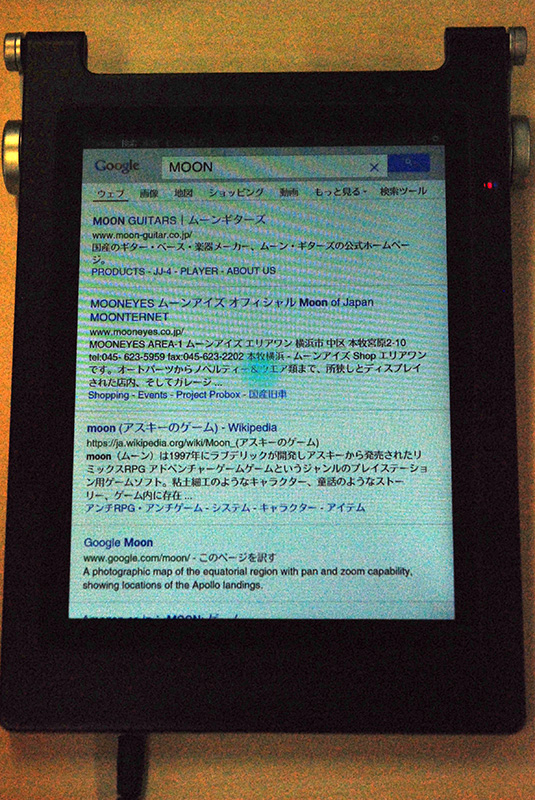
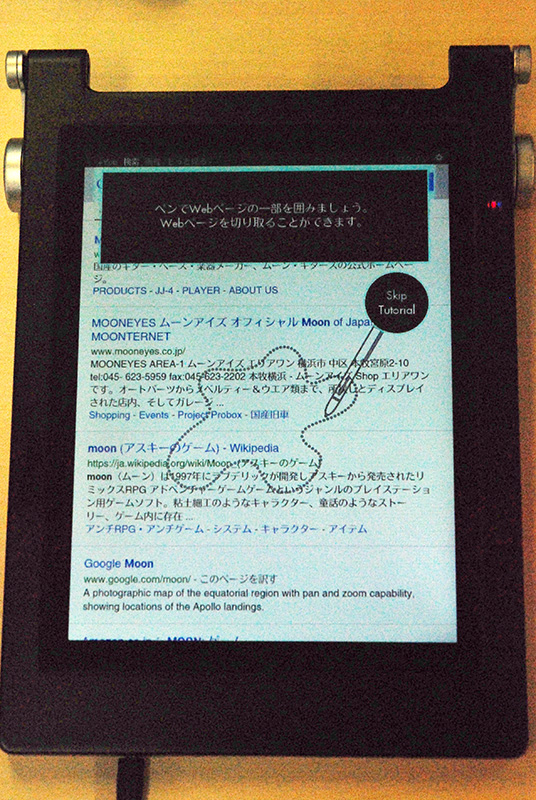
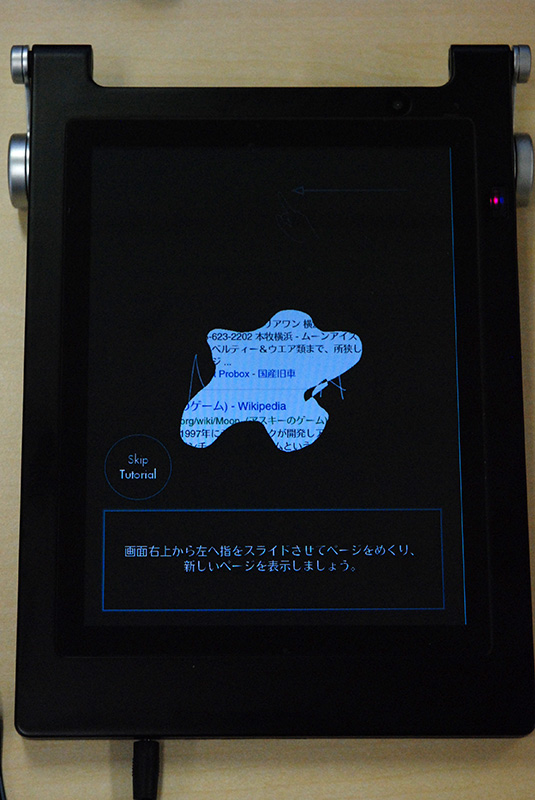
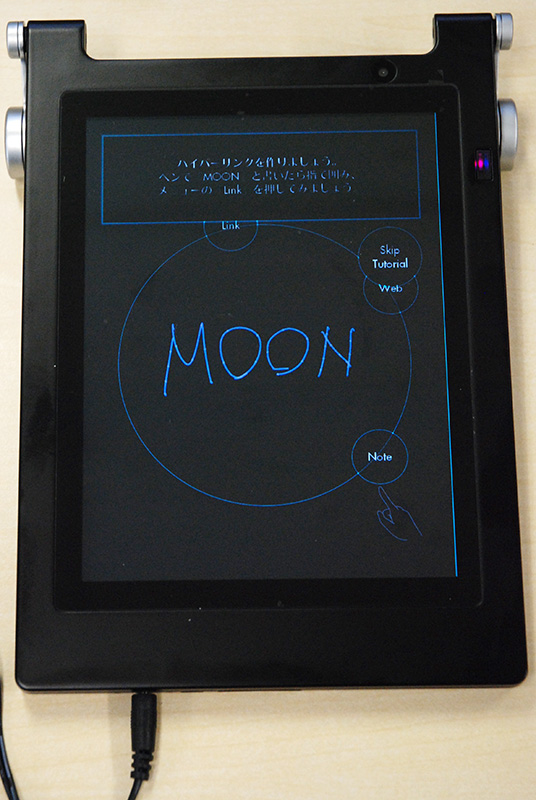
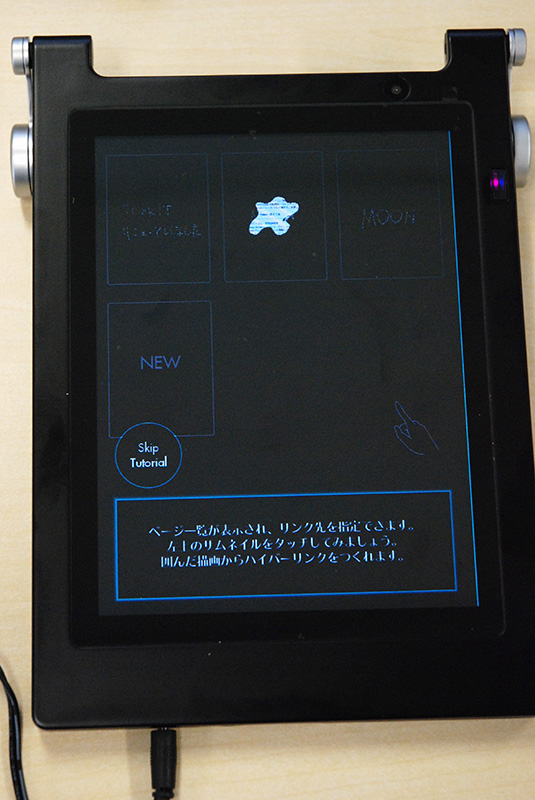

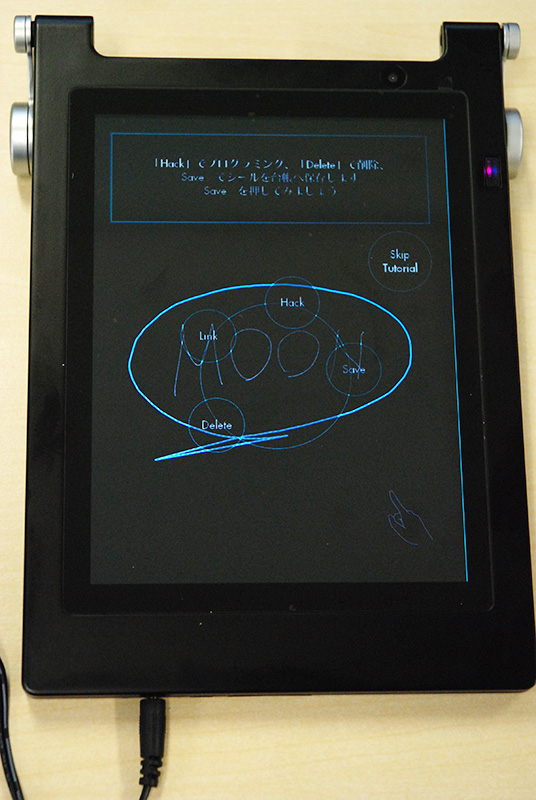
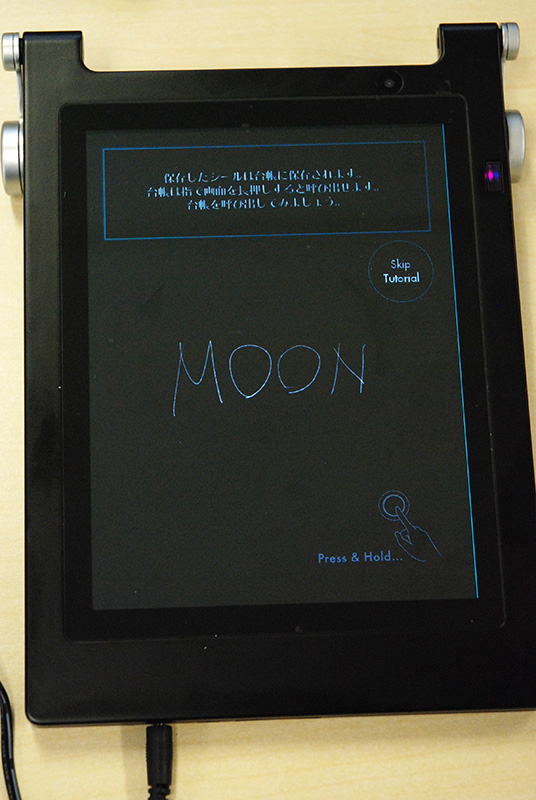
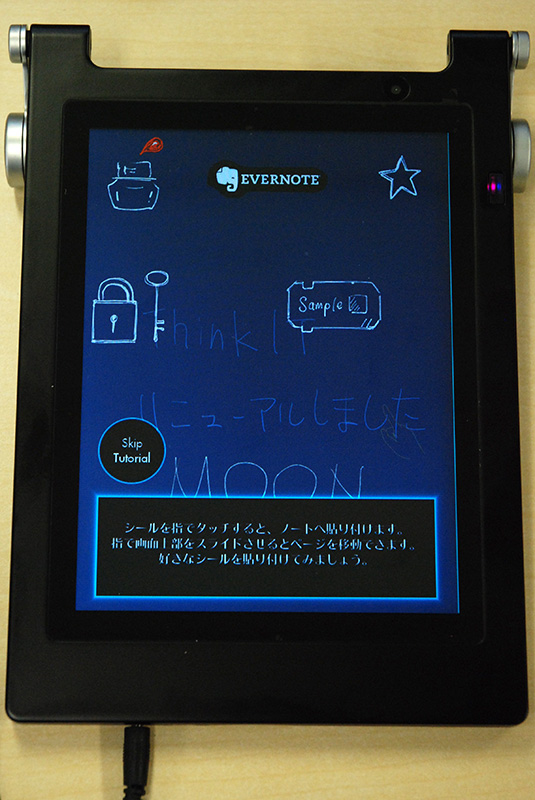
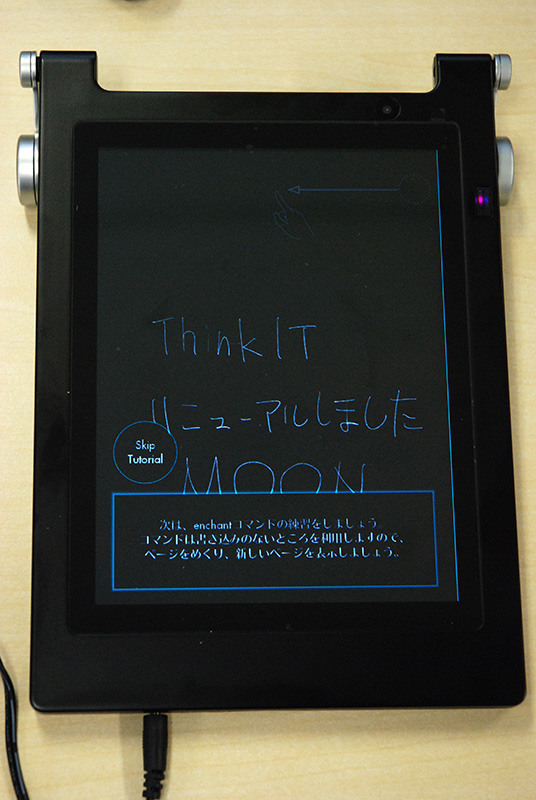
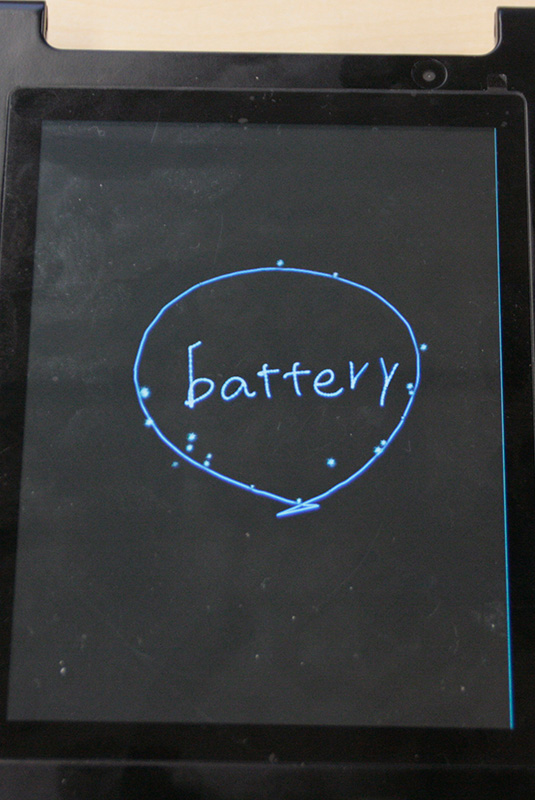

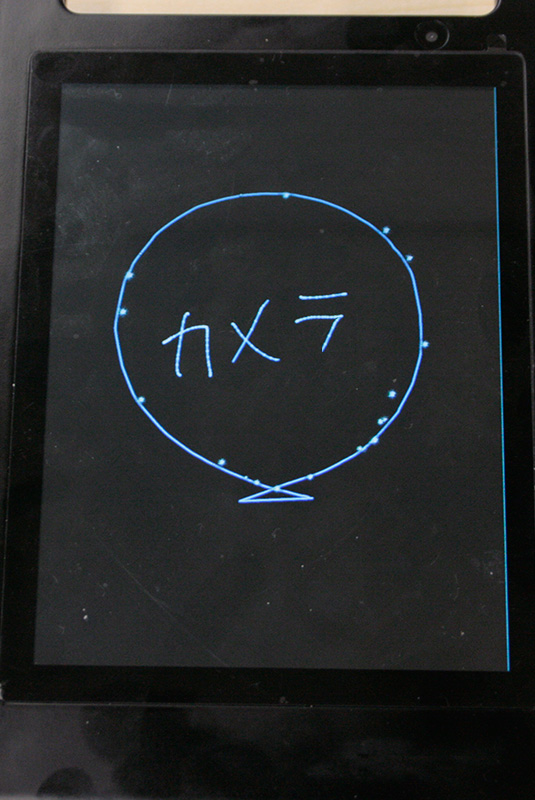
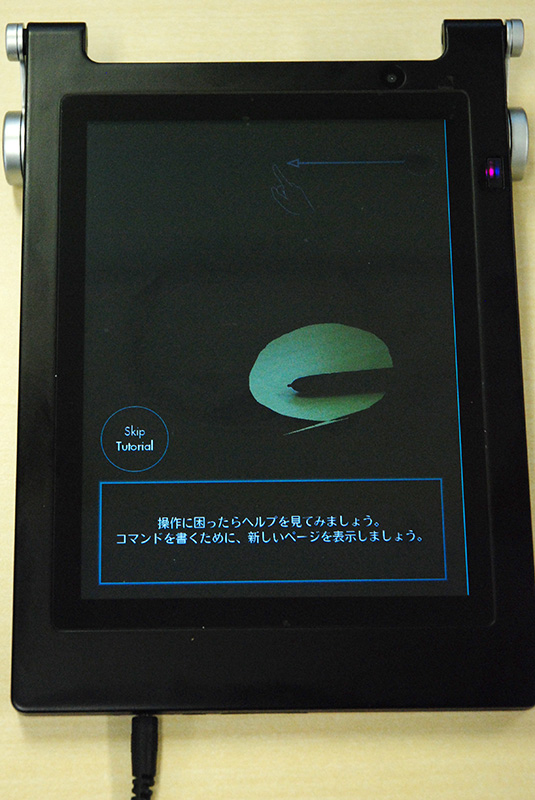

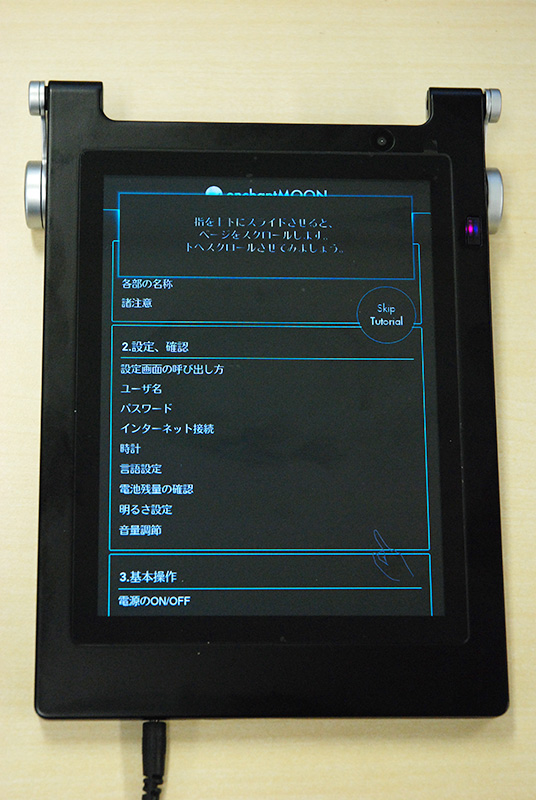
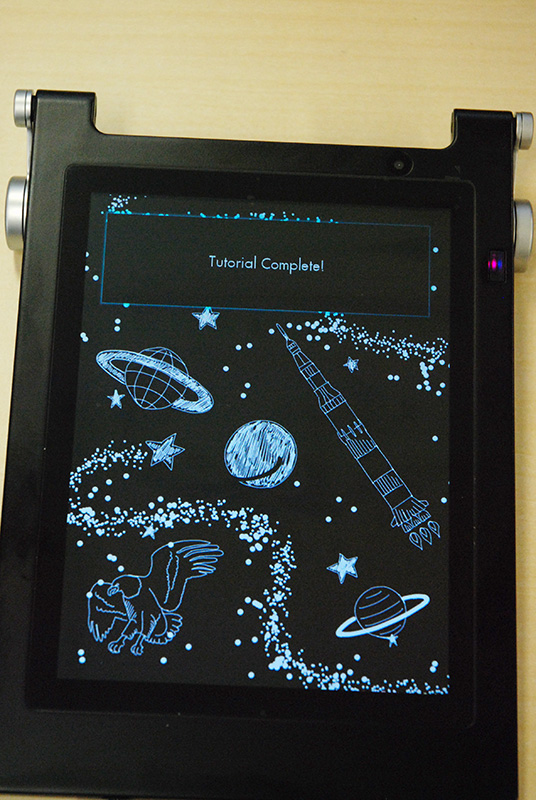
※7/19に行われたアップデート以前の内容です。
チュートリアルまでを終えて
開封から初期設定、チュートリアルまで紹介してきたが、いかがだったろうか。“紙の進化系”というコンセプトの通り、思いついたアイデアをすぐにスケッチできて、デジタルで保存できるコンセプトは非常に優れている。手書きしか出来ないから、とにかくペンを持って書こう(描こう)という割り切ったスタンスなのがいい。
ただ、実際に使ってみるといくつかの不満点がある。
まず、必須なはずのペンが本体に収納できないことは辛い。鞄に入れて持ち運ぶとペンを探すのに一苦労するし、万が一ペンを忘れてしまうと699gの黒い板をただ持ち運ぶハメになる。特殊な形状のハンドルを付けられたのだから、ペンを収納するためのスペースを設けることもできたのではないだろうか。
ちなみに、初回限定特典のストラップにはペンホルダーが付属するのだが、正直な話、ユーザーがenchantMOON単体をぶら下げて持ち歩くことは考えづらいし、なによりストラップを付けるとベルトの厚みで机に置いた際にガタガタしてしまい、ハンドルのメリットが失われてしまう。筆者は早々に外してしまった。
NO UIを謳うenchantMOONには、画面上にアイコン類などが一切表示されていないのだが、そのため、電源ON状態が分かりづらい。最低限、電池残量や通信状態の表示がないとユーザーは反応できないだろう。一応、電源が入っていれば右端に細いラインが表示されるのだが、しばらくは気づくことができなかった。
また、手を置きながら描いていた時、なぜかシールの画面に移動してしまう事があった。こういった場合にすぐ対応できるよう、アンドゥなどの操作はぜひ1アクションで出来るようにして欲しい。
他にも操作が重いなどの不満点があるのだが、では買うなということかというと、そうではない。
このデバイスの価値は、UEIの清水氏を始めとする開発メンバーがタブレットの理想を追求して、製品化・発売したことにある。そしてその完成度を見極めたいと興味を持ち、成長が見たいと考えるユーザーこそが購入を検討するべきだ。
“タブレットが欲しい人”には選択肢がいくつもある。enchantMOONは、“enchantMOONが欲しい人”だけが買えばいいのだ。床に寝転んで思うままに絵を描くのは、なんとも言えない気持ち良さがある。
7/19にはMOONPhase(OS)がバージョンアップされ2.1.1となり、チュートリアルの追加や消しゴム機能の改善がされた。UIや操作環境についても、継続的なアップデートによって一層使い勝手の高い端末に進化することを期待したい。
とはいえ、ペンを収納する本体用のアタッチメントは追加発売してもらいたいのだが。。
【関連リンク】
(リンク先最終アクセス:2013.07)
- この記事のキーワード
この記事をシェアしてください
関連記事


バックナンバー


この記事の筆者

筆者の人気記事

クラウド時代に「サーバー解体研修」が3年続く理由 ー日本CTO協会 新卒エンジニア合同研修レポート
8月12日 5:35

「エージェント型AIは今どこにいるのか」――Gartnerが示す2026年ハイプ・サイクル、フィジカルAIとともに「過度な期待」のピーク期
9月3日 6:20

クローズドモデルの費用に耐えられない企業へ――IBMとTogether AIが推論専用クラスターをIBM Cloud上に構築
8月18日 6:20

「競合するAWSとGoogle Cloudが同じ接続仕様に乗った」――エクイニクスの「Fabric One」が示すマルチクラウド接続の現在地
9月10日 6:00

検出された脆弱性のどれが本当に危ないのか──AIが自律的に攻撃を試し、悪用可能性まで検証する「Ostorlab」が国内提供開始
9月8日 6:20

「Difyを入れたのはいいが、誰が育てるのか」――開発元LangGeniusら3社がDifyエンジニア100名の育成に乗り出す
9月15日 6:25
Think ITでは、技術情報が詰まったメールマガジン「Think IT Weekly」の配信サービスを提供しています。メルマガ会員登録を済ませれば、メルマガだけでなく、さまざまな限定特典を入手できるようになります。

