


「空白のページ」の作成(DataIchiranShowPage.xaml)
「空白のページ」の作成(DataIchiranShowPage.xaml)
画像の一覧を表示するページです。
VS2012のメニューの「プロジェクト(P)/新しい項目の追加(W)」と選択します。「新しい項目の追加」ダイアログボックスが開きますので、「空白のページ」を選択します。「名前(N)」にDataIchiranShowPage.xamlと入力し、[追加(A)]ボタンをクリックします。
コントロールの配置
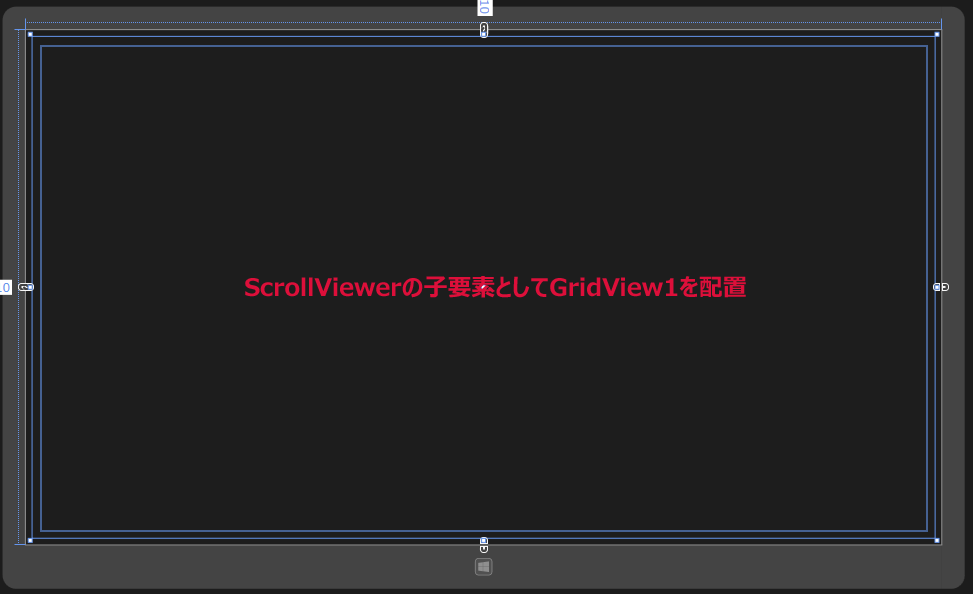
ツールボックスからScrollviewerコントロールを配置し、その子要素としてGridViewコントロールを配置します。
書き出されるXAMLはリスト2、レイアウトは図9のようになります。
リスト2 書き出されたXAMLコード(DataIchiranShowPage.xaml)
(1)
<Page
  x:Class="CameraImageSelectSave.DataIchiranShowPage"
  xmlns="http://schemas.microsoft.com/winfx/2006/xaml/presentation"
  xmlns:x="http://schemas.microsoft.com/winfx/2006/xaml"
  xmlns:local="using:CameraImageSelectSave"
  xmlns:d="http://schemas.microsoft.com/expression/blend/2008"
  xmlns:mc="http://schemas.openxmlformats.org/markup-compatibility/2006"
  mc:Ignorable="d">
  <Grid Background="{StaticResource ApplicationPageBackgroundThemeBrush}">
    <ScrollViewer HorizontalAlignment="Left" Height="748" Margin="10,10,0,0" VerticalAlignment="Top" Width="1346">(1)
      <GridView Height="722" Width="1315" x:Name="GridView1" FlowDirection="LeftToRight"/>(1)
    </ScrollViewer>(1)

  </Grid>
</Page>
次に、ソリューションエクスプローラー内のMainWindow.xamlを展開して表示される、MainWindow.xaml.vbをダブルクリックしてリスト3のコードを記述します。
ロジックコードを記述する
リスト3 (MainWindow.xaml.vb)
写真、オーディオ録音、ビデオなどをキャプチャするクラスを提供する、Windows.Media Captrue名前空間をインポートします。
Imports Windows.Media.Capture
ファイル、フォルダおよびアプリケーションの設定を管理するクラスの含まれる、Windows.Storage名前空間をインポートします。
Imports Windows.Storage
メディア形式のプロパティが作成された時に必要となるクラス、およびほかのプログラミング要素を提供するクラスの含まれる、Windows.Media.MediaProperties名前空間をインポートします。
Imports Windows.Media.MediaProperties
シーケンシャルアクセスストリーム、およびランダムアクセスストリームに対する読み取りと書きこみのサポートを提供するクラスの含まれる、Windows.Storage.Streams名前空間をインポートします。
Imports Windows.Storage.Streams

Imports Windows.UI
Imports Windows.UI.Popups
デバイスを列挙するためのクラスを提供する、Windows.Devices.Enumeration名前空間をインポートします。
Imports Windows.Devices.Enumeration
アプリケーションウインドウやウインドウ対話を作成し管理するサポートと、Windows上の入力イベントをサポートする処理を提供するクラスの含まれる、Windows.UI.Core名前空間をインポートします。
Imports Windows.UI.Core
Public NotInheritable Class MainPage
  Inherits Page

  Dim myIndex As Integer
インデックスによってアクセスできる要素の読み取り専用コレクションを表す、IstorageFile型のメンバ変数myPictureFilesを宣言します。
Dim myPictureFiles As IReadOnlyList(Of IStorageFile)
フォト、オーディオ録音およびビデオをキャプチャする、新しいMediaCaptureクラスのインスタンス、myMediaCaptureメンバ変数を宣言します。
  Dim myMediaCapture As MediaCapture

  Dim Index As Integer
BitmapImageクラス型のメンバ変数saveBmpを宣言します。
  Dim saveBmp As BitmapImage

  Dim no As Integer = 0
DeviceInformationオブジェクトのコレクションを表すメンバ変数myCameraを宣言します。
  Dim myCamera As DeviceInformationCollection

  Dim saveImageFileName As String
  Dim flag As Boolean = False
  Dim cameraNo As Integer = -1
ページがアクティブになった時の処理
カメラのデバイスを取得し、ピクチャライブラリ内のサブフォルダPhotoAlbum内の画像を取得する、DataShowプロシージャを実行します。
AddHandlerステートメントで、現在アクティブ化されているウインドウのVisibleプロパティの値が変更された時に発生する、VisibilityChangedイベントに、イベントハンドラを指定します。
  Protected Overrides Sub OnNavigatedTo(e As Navigation.NavigationEventArgs)
    DataShow()
    AddHandler Window.Current.VisibilityChanged, AddressOf Current_Changed
    MyBase.OnNavigatedTo(e)
  End Sub
現在アクティブ化されているウインドウのVisibleプロパティの値が変更された時に発生する処理
Webカメラはバックグラウンドにまわって、フォアグラウンドに戻った時、その処理を停止し、Webカメラが動作しなくなりますので、この処理が必要です。
Webカメラがバックグラウンドからフォアグラウンドに戻った場合は、再度新しいMediaCaptureのインスタンスを作成する、CameraRestartプロシージャを実行します。
  Private Sub Current_Changed(sender As Object, e As VisibilityChangedEventArgs)
    If e.Visible = True Then
      CameraRestart()
    End If
  End Sub
Webカメラがバックグラウンドからフォアグラウンドに移った際、再度新しいMediaCaptureのインスタンスを作成する処理
メンバ変数myMediaCaptureにCaptureElementのSourceプロパティの値を指定し、新しいMediaCaptureのインスタンスを作成します。
InitializeAsyncメソッドで、以下の内容でMediaCaptureオブジェクトを初期化します。
新しいMediaCaptureInitializationSettingsクラスのインスタンスを作成します。MediaCaptureInitializationSettingsクラスは、MediaCaptureオブジェクトの初期化設定をするクラスです。VideoDevideIdプロパティにcameraComboBoxから選択されたインデックスに対応する、コレクション変数myCameraのデバイスIDを指定します。
CaptureElement1のSourceプロパティにデバイスIDで初期化されたmyMediaCaptureを指定します。StartPreviewAsyncメソッドでプレビューを開始します。これで、Webカメラの画像が表示されます。非同期処理で行われるため、メソッドの先頭にAsyncを追加します。
  Private Async Sub CameraRestart()
    myMediaCapture = CaptureElement1.Source
    myMediaCapture = New MediaCapture

    Try
      Await myMediaCapture.InitializeAsync(New MediaCaptureInitializationSettings With {.VideoDeviceId = myCamera(cameraComboBox.SelectedIndex).Id})
      CaptureElement1.Source = myMediaCapture
      Await myMediaCapture.StartPreviewAsync
    Catch
      Exit Sub
    End Try
  End Sub
カメラのデバイスを取得し、ピクチャライブラリ内のサブフォルダPhotoAlbum内の画像を取得する処理
AppBar1のバーを表示状態にします。
ピクチャライブラリ内のサブフォルダPhotoAlbumにアクセスします。
GetFilesAsyncメソッドでファイルを取得し、コレクション変数myFileに格納しておきます。
CountプロパティでPhotoAlbumフォルダ内のファイルの個数を取得し、0より大きい場合、つまりファイルがある場合は、「Folder」アイコンの使用を可能にします。それ以外の場合は、PhotoAreaというCanvas内をクリアし、「Folder」アイコンの使用を不可とします。
FindAllAsyncメソッドですべてのビデオキャプチャデバイスを列挙して、DeviceInfomationオブジェクトのコレクションである、myCameraコレクション変数に格納します。
Webカメラが実装されている場合は、コレクション変数myCameraが格納しているデバイスの個数分、繰り返し変数iで反復処理を行います。
DeviceInfomationの列挙体である、変数cameraInfoで、コレクション変数myCameraが格納しているデバイスを参照させます。
cameraComboBoxにAddメソッドで取得したデバイス名を追加していきます。フロントカメラやリアカメラを実装しているタブレットPCでは、2つのデバイス名が追加されます。
cameraComboBoxのSelectedIndexが0より小さい場合、つまりカメラのデバイスが選択されていない場合は、最初のデバイスを選択状態にします。選択されている場合は、選択されたデバイスが選択状態になります。「Attach Camera」アイコンの使用を可能にします。
エラーが発生した場合はErrorShowプロシージャを実行します。
非同期処理で行われるためメソッドの先頭にAsyncを追加します。
  Private Async Sub DataShow()
    AppBar1.Visibility = Xaml.Visibility.Visible
    Try
      Dim myStorageFolder As StorageFolder = Windows.Storage.KnownFolders.PicturesLibrary
      Dim mySubFolder = Await myStorageFolder.CreateFolderAsync("PhotoAlbum", CreationCollisionOption.OpenIfExists)
      Dim myFile = Await mySubFolder.GetFilesAsync()
      If myFile.Count > 0 Then
        ichiranButton.IsEnabled = True
      Else
        PhotoArea.Children.Clear()
        ichiranButton.IsEnabled = False
      End If
      cameraComboBox.Items.Clear()

      myCamera = Await DeviceInformation.FindAllAsync(DeviceClass.VideoCapture)
      For i As Integer = 0 To myCamera.Count - 1
        Dim cameraInfo = myCamera(i)
        cameraComboBox.Items.Add(cameraInfo.Name)
      Next
      If cameraNo < 0 Then
        cameraComboBox.SelectedIndex = 0
        shutterButton.IsEnabled = True
      Else
        cameraComboBox.SelectedIndex = cameraNo
        shutterButton.IsEnabled = True
      End If
    Catch
      ErrorShow()
    End Try
  End Sub
- この記事のキーワード
この記事をシェアしてください
関連記事


バックナンバー


この記事の筆者

Think ITでは、技術情報が詰まったメールマガジン「Think IT Weekly」の配信サービスを提供しています。メルマガ会員登録を済ませれば、メルマガだけでなく、さまざまな限定特典を入手できるようになります。

