


導入に必要なもの
導入に必要なもの
ウェブマスターツールを使用するためには、まず、それぞれのユーザーアカウントを取得します。Google、Yahoo! JAPAN、Live Searchそれぞれが提供している無料のユーザーアカウントを1つ取得すればOKです。複数のサイトを運営していても、1つのアカウントで管理可能です。
準備するまでの手順は各社共通です。アカウントを取得したら、それぞれのツール管理ページにアクセスしてログインし、レポートに表示させたいサイトのトップページを登録します。
以上のアカウント取得とサイト登録によって、簡易的には利用可能になります。しかし、詳細なレポートを見るためには、不正アクセスを防止するため「サイト認証」と呼ばれる手続きを経て、登録したサイトの管理者があなたであることを証明する必要があります。
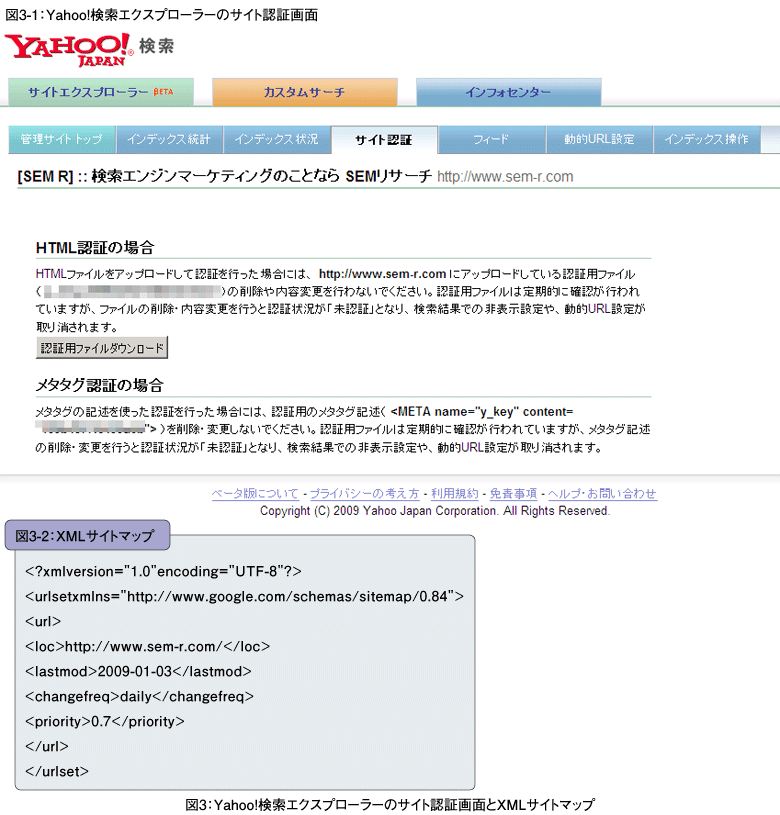
ここではYahoo!検索サイトエクスプローラーを例に説明します。同ツールでは画面上部の「サイト認証」タブをクリックすると、図3-1のような画面が現れます。
認証する方法は2つで、1つはドメインのトップページに認証用ファイルを設置する、もう1つはトップページのメタタグに指定の文字列を入力する方法です。どちらを用いても違いはありません。ファイルを設置する場合は、空ファイルを指定されたファイル名に変更するだけです。
Google、Live Searchも同様に指定のメタタグを記述するか、指定ファイル名の空ファイルをアップロードするだけです。作業が終わったら再び管理画面に戻って、認証ボタンを押しましょう。すぐに利用可能になります(Yahoo! JAPANは数時間待つ必要あり)。
クロールを支援するXMLサイトマップ作成
また、必須ではありませんが「サイトマップ送信機能」を使用したい場合は別途、専用のXMLファイルを用意します。サイトマップ送信とは、自分のサイトに公開されているURL情報や更新日時などを指定のフォーマットで記述し、ウェブマスター向けツールを通して送信することにより、クロール巡回の時間を早めることが可能です。
特に、更新頻度や新規ページ追加数が多いサイト、数千ページものページを持つeコマース系サイトで深い階層にあるページのクローラビリティを高めたい場合などに使用すると、クロール漏れ(URLが見つけられないために、インデックスされない問題)のリスクを低減することができます。XMLサイトマップですが、それほど難しくありません(図3-2)。
基本的には
もし、MovableTypeなどのCMSを利用されているのであれば、無料で公開されているXMLサイトマップ生成テンプレートがあるので、それを使うと良いでしょう。
なお、特に
つまり、何の値を入れてもインデックス完了までの時間に与えるインパクトは実は大きくないので、ウソを書かずに素直に自分のサイトの状況にあわせた値を入れましょう。面倒くさければ、すべてdaily、0.5という指定ももちろん可能です。不利に扱われることはありません。
【参考文献】
「Google ウェブマスター向けガイドライン」(http://www.google.com/support/webmasters/bin/answer.py?hl=jp&answer=35769)(アクセス:2009/1)
「XMLサイトマップのフォーマット」(https://www.google.com/webmasters/tools/docs/ja/protocol.html)(アクセス:2009/1)
- この記事のキーワード
この記事をシェアしてください
関連記事
バックナンバー
この記事の筆者

Think ITでは、技術情報が詰まったメールマガジン「Think IT Weekly」の配信サービスを提供しています。メルマガ会員登録を済ませれば、メルマガだけでなく、さまざまな限定特典を入手できるようになります。

