


 | ||||||||||||||||||||||
| 前のページ 1 2 3 次のページ | ||||||||||||||||||||||
| ||||||||||||||||||||||
| インストール対象の選択 | ||||||||||||||||||||||
次にインストール先に関する情報を設定します。ここではユーザ環境変数で指定した「ORACLE_HOME」の値を設定して、「次へ」をクリックして次の画面に進みます。 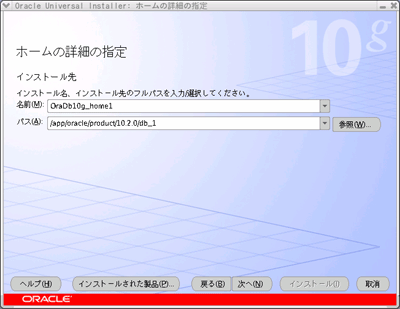 図3:ホーム詳細の設定 Oracleソフトウェアをインストールするノードを選択しますので、ノード名のチェックボックをクリックしてノードを選択します。 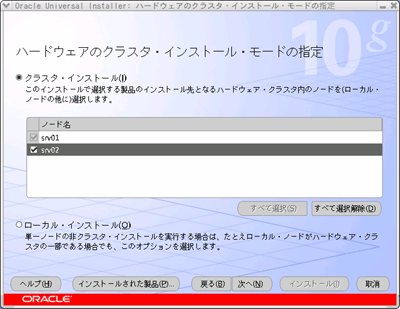 図4:Oracleソフトウェアをインストールするノードの選択 ノードの選択が終了したら、「次へ」をクリックして次の画面に進みます。前提条件の確認が自動的に行われます。問題がなければ「次へ」をクリックして次の画面に進みます。 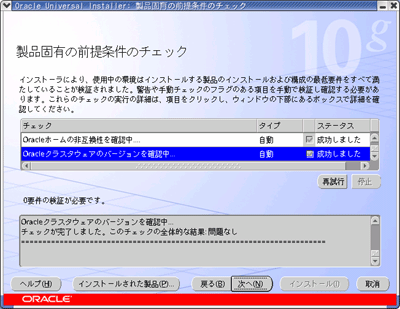 図5:前提条件の確認 ※注2:前提条件の確認に問題がある場合はOUIをいったん終了させ、その問題を解決してから再度、OUIを起動してインストールを行ってください。 | ||||||||||||||||||||||
| データベースの構成オプションの選択 | ||||||||||||||||||||||
続いてデータベースの構成オプションを選択します。今回はインストール時にデータベースを作成しませんので「データベース・ソフトウェアのインストールのみ」を選択します。 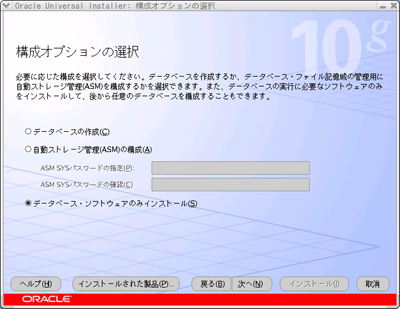 図6:データベースの構成オプションの選択 データベースの構成オプションを選択したら「次へ」をクリックして次の画面に進みます。次の画面ではサマリーが表示されますので内容を確認後「インストール」をクリックしてインストールを開始します。 今回紹介したインストールでは各サーバ(srv01、srv02)へインストールが行われます。 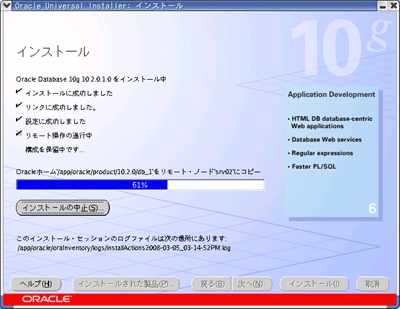 図7:インストールの実行 | ||||||||||||||||||||||
| 前のページ 1 2 3 次のページ | ||||||||||||||||||||||
| ||||||||||||||||||||||
| ||||||||||||||||||||||
| ||||||||||||||||||||||
| ||||||||||||||||||||||
| ||||||||||||||||||||||
| ||||||||||||||||||||||
| ||||||||||||||||||||||
-
人気記事ランキング
-
-
連載


